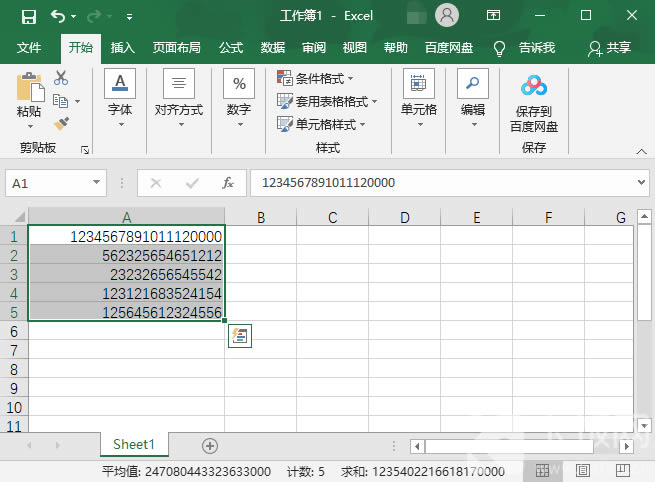
很多小伙伴在使用Excel制作表格时,可能会遇到输入的长数字自动变成"E+"科学计数法显示的情况。这种显示方式虽然能节省单元格空间,但会导致数字精度丢失,影响数据准确性。例如输入身份证号、订单编号等长数字时,系统默认将其转换为科学计数法,给日常办公带来诸多困扰。本文将通过图文详解的方式,为大家提供完整的解决方案。

当发现数字显示异常时,首先需要定位问题单元格。以Microsoft Excel为例,打开包含"E+"显示的工作表,通过观察可以快速识别出所有显示异常的单元格。这些单元格通常出现在输入超过11位的长数字时,系统会自动启用科学计数法显示模式。
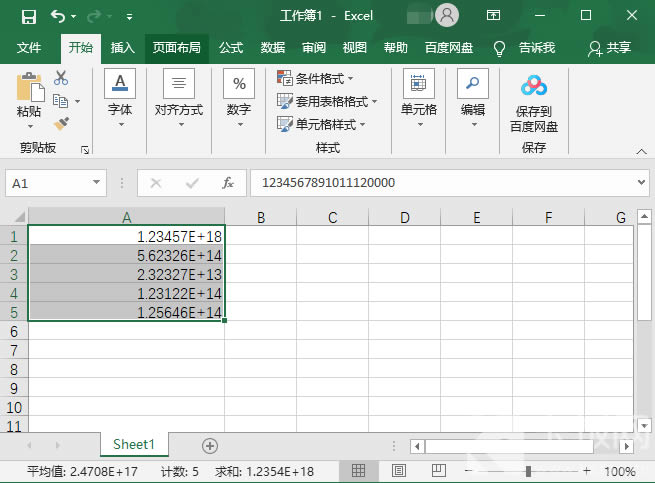
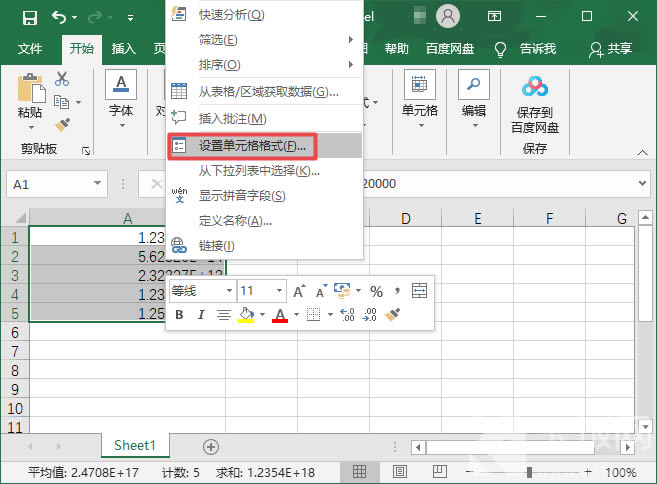
解决这个问题的关键步骤是修改单元格格式设置。用鼠标选中需要调整的单元格区域,可以通过拖动选择单个单元格或连续区域,也可以按住Ctrl键进行多选。选中后点击鼠标右键,在弹出的快捷菜单中选择"设置单元格格式"选项,这是解决问题的核心操作入口。
在弹出的设置窗口中,需要重点操作"数字"分类选项。默认状态下系统可能显示为"常规"或"科学计数"格式,这时需要手动调整为"自定义"格式。这个分类提供了更灵活的显示控制,能够满足长数字完整显示的需求。
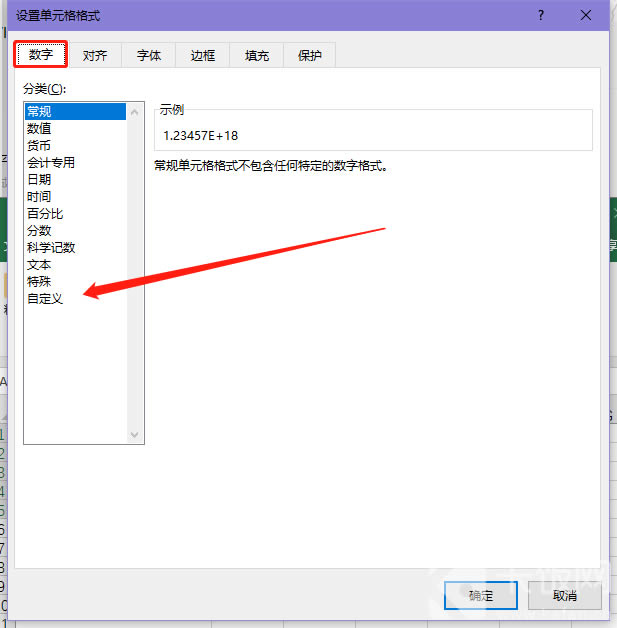
在自定义格式设置区域,找到"类型"输入框。系统默认显示"G/通用格式",需要将其修改为"0"格式。这个"0"代表强制显示所有数字位,包括前导零和末尾零,能够确保长数字完整显示而不被转换。修改完成后点击"确定"按钮保存设置。
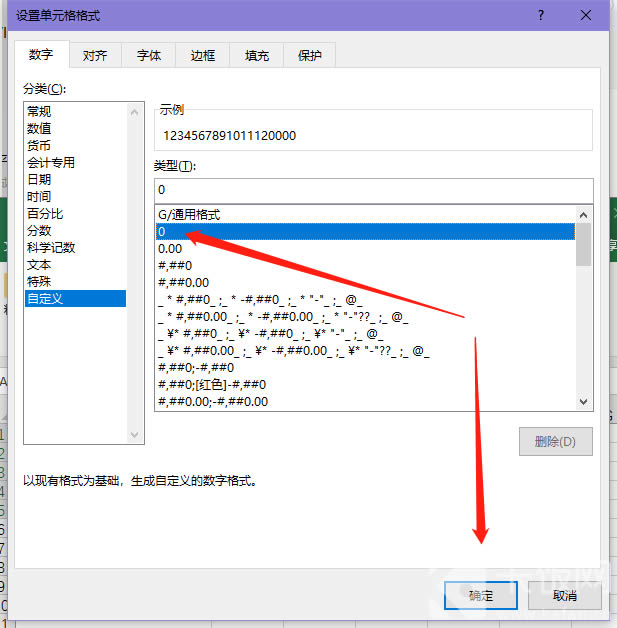
完成上述设置后,所有选中的单元格将立即恢复正常显示。此时可以观察到,原本显示为"1.23457E+17"的科学计数法数字,已经完整显示为原始输入的长数字。这个解决方案不仅适用于身份证号,对于产品编号、订单号等各类长数字同样有效。