在使用极光PDF阅读器处理文档时,文字擦除功能常被用于修改或隐藏敏感信息。许多用户因不熟悉操作流程而感到困扰,本文将通过分步图解详细介绍该功能的使用方法,帮助用户快速掌握这一实用技巧。
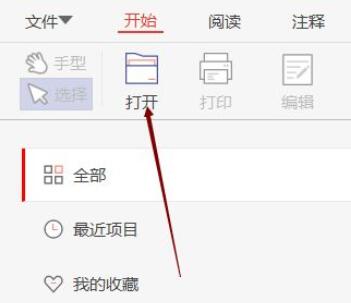
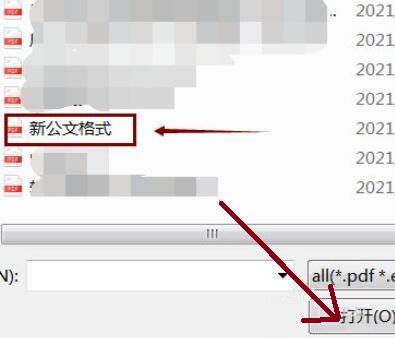
启动软件后,首先需要打开目标PDF文件。点击界面左上角的"打开"按钮,在弹出的文件选择对话框中定位需要编辑的文档。支持通过文件名搜索或直接浏览文件夹快速定位,选中文件后点击"打开"即可完成加载。
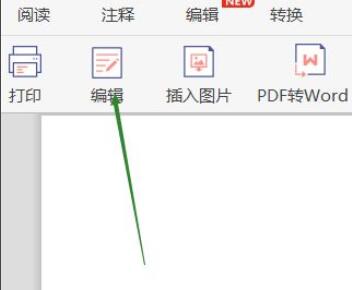
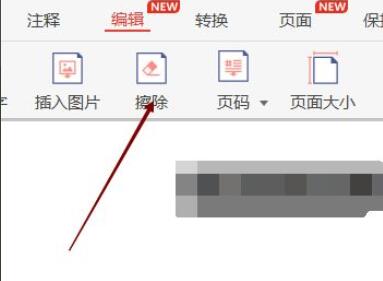
成功加载文档后,需切换至编辑模式。在顶部菜单栏中找到"编辑"选项并点击,此时工具栏会展开显示更多功能按钮。该步骤是激活文字擦除功能的前提,未进入编辑模式时相关工具将不可用。
在展开的编辑工具栏中,找到"擦除"按钮并点击。该按钮通常以橡皮擦图标呈现,部分版本可能显示为"文字擦除"或"删除文字"。点击后鼠标指针会变为十字形,表示已进入擦除准备状态。
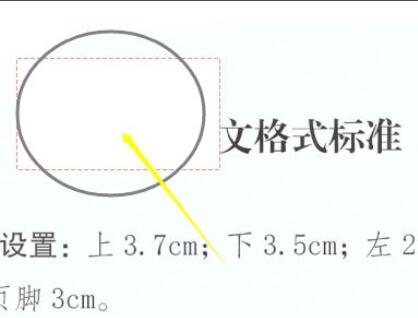
将鼠标移动至需要删除的文字区域,按住左键拖动框选目标内容。松开鼠标后,被选中的文字会立即消失,原位置将显示为空白背景。如需擦除多处文字,可重复此操作直至完成所有修改。
完成编辑后,建议立即保存修改。点击左上角"文件"菜单选择"保存"或"另存为",根据需求选择覆盖原文件或创建新版本。该功能特别适用于处理合同、报告等需要局部修改的文档,能有效提升工作效率。