云骑士装机大师作为一款功能强大的系统维护工具,其系统备份功能为用户提供了可靠的数据保护方案。无论是系统崩溃前的预防性备份,还是重要数据迁移前的安全保存,该软件都能通过简洁的操作流程帮助用户快速完成备份任务。本文将详细介绍如何使用云骑士装机大师进行系统备份,帮助用户轻松掌握这一核心功能。

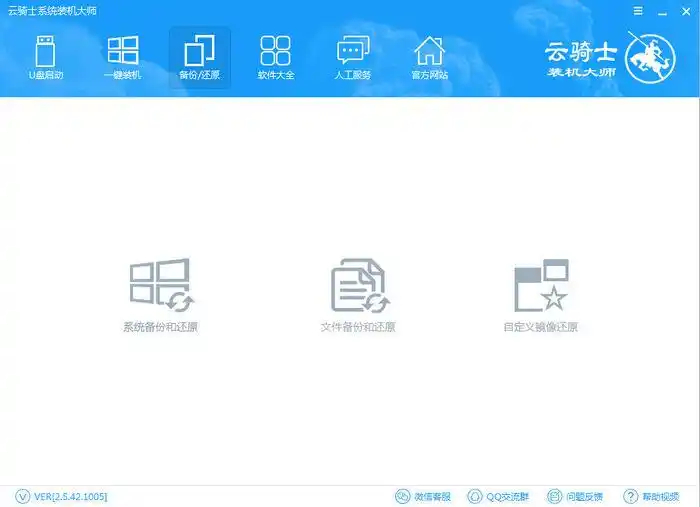
启动云骑士装机大师后,用户需在首页点击"备份/还原"菜单,随后切换至"系统备份与还原"子页面。这一步骤是进入备份功能的核心入口,软件界面采用清晰的模块化设计,即使初次使用的用户也能快速定位到目标功能。
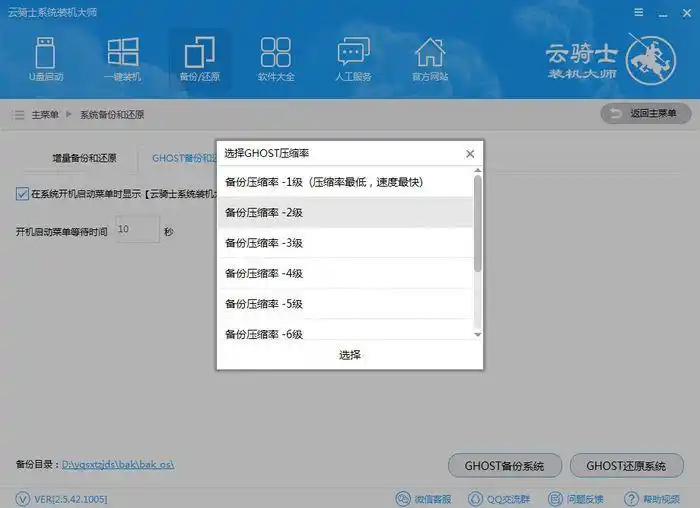
在"Ghost备份与还原"页签中,用户点击"Ghost备份系统"按钮后,可根据存储空间需求选择不同的压缩等级。软件提供从"不压缩"到"高压缩"的多档选项,兼顾备份速度与文件体积的平衡需求。
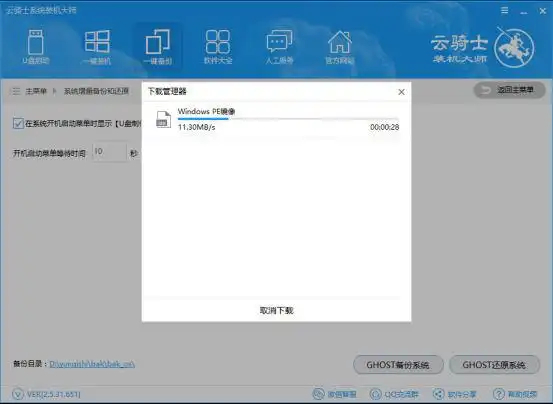
系统将自动下载Windows PE镜像文件并缓存至本地,这个过程无需用户手动干预。PE环境的准备是确保备份过程在独立系统中运行的关键步骤,能有效避免主系统故障导致的备份中断风险。
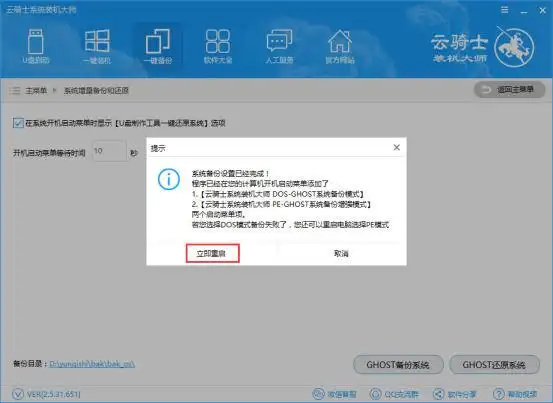
配置完成后弹出的确认提示框中,用户需仔细检查备份设置。确认无误后点击"立即重启",计算机将进入备份流程。此时建议关闭其他程序,确保备份过程不受干扰。
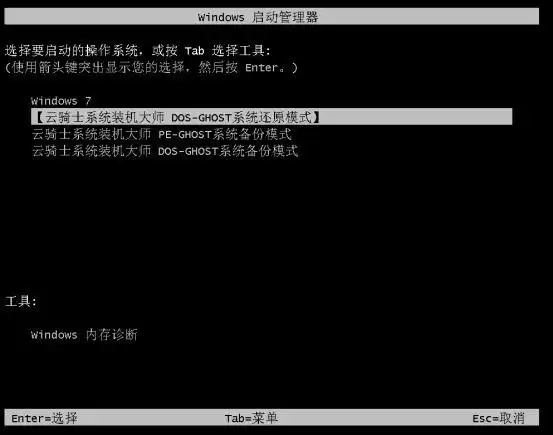
重启后出现的菜单中,用户可选择PE-Ghost或DOS-Ghost两种备份通道。PE模式提供图形化操作界面,适合新手用户;DOS模式则占用资源更少,适合老旧计算机或追求极致速度的用户。
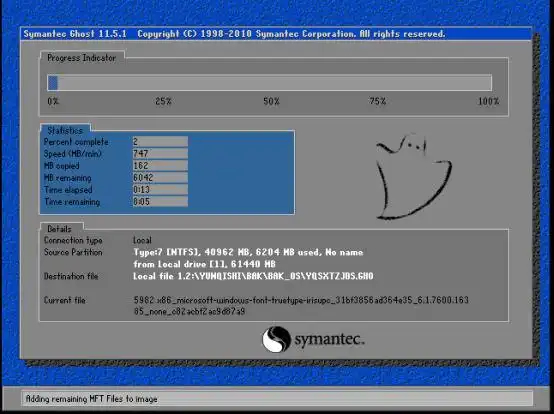
进入Ghost界面后,备份进度条将直观显示操作状态。整个过程完全自动化,用户只需等待进度条完成即可。备份完成后生成的镜像文件将保存在预设目录,可通过软件界面随时管理。
云骑士装机大师的备份功能支持系统、磁盘、分区及文件等多种备份类型,满足不同场景下的数据保护需求。备份完成后,用户可通过软件快速还原系统至备份时的状态,有效应对系统崩溃、病毒攻击等突发状况。这种"备份-还原"的完整解决方案,为用户构建了全方位的数据安全防护体系。