极光PDF阅读器作为一款功能全面的文档处理工具,不仅支持PDF文件的快速浏览,更提供了文档编辑、格式转换等实用功能。其中,为文档添加页码是用户高频使用的编辑需求之一。本文将通过图文结合的方式,详细演示如何使用极光PDF阅读器为文档插入页码,帮助用户轻松掌握这一实用技巧。
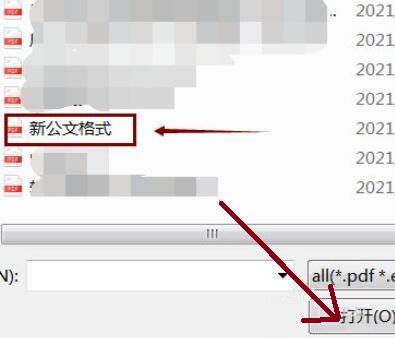
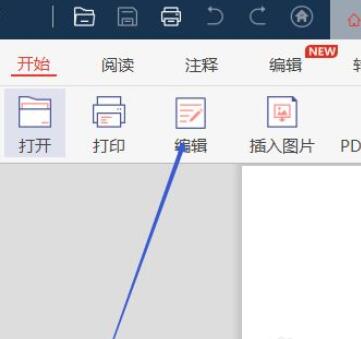
打开极光PDF阅读器后,用户需先通过"文件-打开"菜单导入需要编辑的PDF文档。在文档成功加载后,点击顶部菜单栏中的"编辑"选项,此时界面左侧会展开完整的编辑工具栏,包含文本编辑、页面管理、注释添加等核心功能模块。
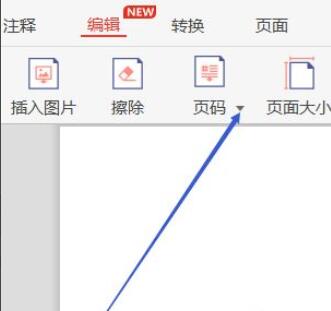
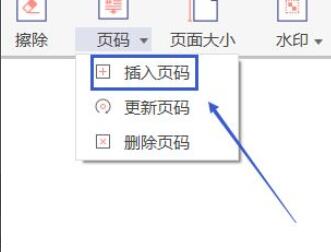
在编辑工具栏中找到"页码"功能区,点击右侧的下拉箭头展开二级菜单。这个隐藏菜单包含"插入页码"、"删除页码"、"页码格式设置"等选项,用户需要根据实际需求选择对应功能。对于首次添加页码的用户,直接点击"插入页码"即可进入设置界面。
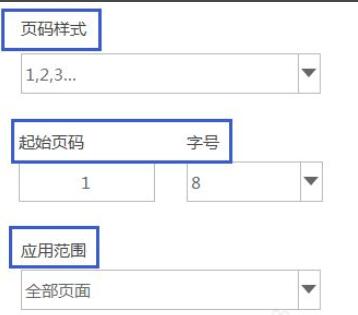
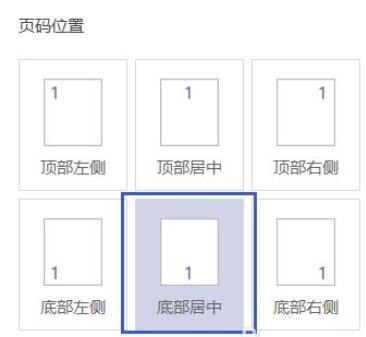
在弹出的页码设置窗口中,用户首先需要确定页码的显示位置。系统提供页眉左侧、页眉右侧、页脚左侧、页脚右侧、页面居中五种标准位置,也可通过自定义坐标实现更灵活的布局。选择位置后,可在样式库中预览阿拉伯数字、罗马数字、中文数字等12种页码格式。
在高级设置区域,用户可自定义起始页码(适用于目录页等特殊场景)、字号大小(支持8-72磅调节)、字体颜色(提供16种标准色和自定义取色器)。特别值得关注的是"应用范围"选项,可精确控制页码添加范围,包括全部页面、当前页面或自定义页码区间。
完成所有参数设置后,点击窗口右下角的"插入页码"按钮,系统将立即执行添加操作。处理完成后,用户可通过滚动浏览或缩略图视图确认页码添加效果。如需修改,可随时返回页码设置窗口调整参数,已添加的页码会自动同步更新。