EV录屏作为一款广受欢迎的屏幕录制工具,凭借其简洁易用的界面和丰富的功能选项,成为许多用户进行视频创作、教学演示的首选软件。其中,“窗口穿透”功能因其独特的实用性备受关注——该功能允许用户在录制过程中自由操作其他窗口,而不会影响正在录制的画面内容。对于需要多任务处理或实时演示操作流程的用户而言,这一功能极大提升了录制效率。那么,如何快速开启EV录屏的窗口穿透功能?本文将通过图文结合的方式,为您详细演示操作步骤。
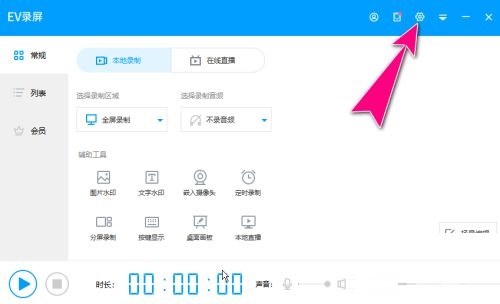
开启窗口穿透功能的第一步是打开EV录屏软件。启动后,用户需在软件主界面右上角找到“设置”按钮(通常显示为齿轮图标或“设置”文字选项),点击即可进入设置菜单。这一步骤是后续操作的基础,确保用户能够访问到所有功能选项。
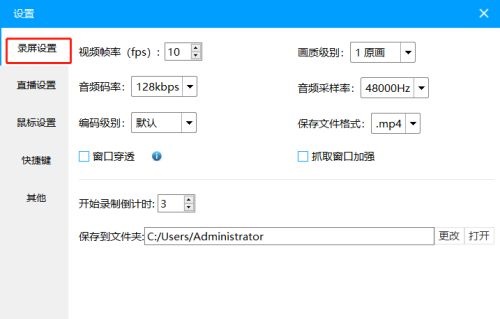
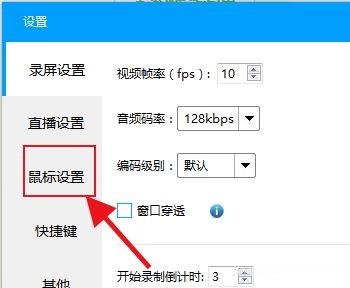
进入设置菜单后,界面左侧会显示多个功能分类选项卡。此时需点击“录屏设置”选项卡,进入与屏幕录制相关的详细配置页面。在该页面中,用户可以调整录制分辨率、帧率、音频来源等基础参数,而窗口穿透功能的开关也隐藏于此。
在“录屏设置”页面中,用户需向下滚动或直接查找“窗口穿透”选项。该选项通常以复选框形式呈现,勾选后即可立即生效。开启后,当用户录制特定窗口时,其他窗口的操作(如点击、拖动、输入等)将不会干扰录制画面,实现“所录即所见”的纯净效果。这一功能尤其适用于需要同时操作多个软件或演示复杂流程的场景。
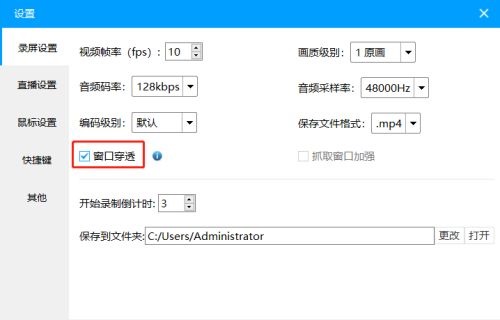
值得注意的是,窗口穿透功能的实际效果可能因系统版本或软件版本差异略有不同。若开启后未达到预期效果,建议检查EV录屏是否为最新版本,或尝试重启软件后再次操作。此外,部分系统权限设置(如管理员权限)也可能影响功能正常运行,用户可根据软件提示进行相应调整。