极光PDF阅读器作为一款功能全面的文档处理工具,不仅支持PDF文件的查看与编辑,更提供了便捷的格式转换功能。对于需要将PDF文件转换为Word格式的用户而言,掌握正确的操作步骤能大幅提升工作效率。本文将通过分步图解的方式,详细介绍如何使用极光PDF阅读器完成这一转换过程。
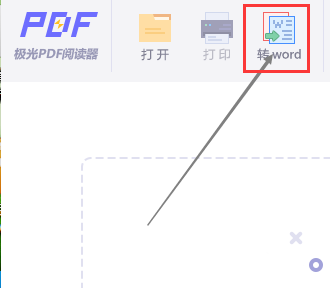
启动软件后,用户需在顶部菜单栏找到"转Word"功能按钮。该按钮通常以蓝色图标形式呈现,点击后会弹出格式转换专用窗口。此步骤是开启转换流程的关键入口,若未找到对应按钮,可尝试更新软件版本或检查菜单栏是否处于折叠状态。
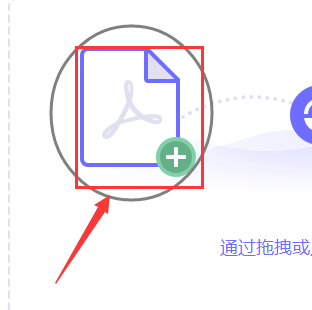
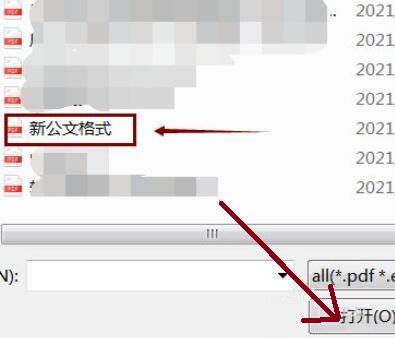
在转换窗口中,点击"导入文件"选项会触发文件选择对话框。系统将自动定位到默认文档目录,用户可通过左侧导航栏快速切换至其他存储位置。建议提前将待转换文件整理至独立文件夹,便于批量操作时快速定位。
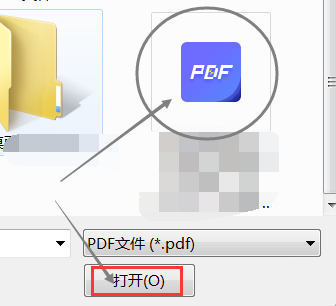
选中目标PDF文件后,点击对话框右下角的"打开"按钮完成文件导入。此时转换窗口将显示文件名称及大小信息,用户可借此确认是否导入正确文件。若需转换多个文件,可重复此步骤进行批量添加。
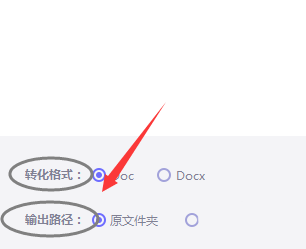
在输出设置区域,用户需确认转换格式为".docx"(Word 2007及以上版本)或".doc"(旧版Word格式)。同时可通过"浏览"按钮修改输出路径,建议选择桌面或新建专用文件夹便于查找。若需保留原始排版,可勾选"保持格式"选项。
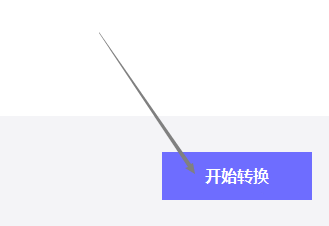
点击"开始转换"按钮后,系统将自动启动转换引擎。转换时间取决于文件大小和内容复杂度,通常20页以内的文档可在1分钟内完成。转换过程中切勿关闭软件或断开网络连接,转换完成后会弹出提示窗口并自动打开输出目录。