WPS Office 2019作为国产办公软件的代表,其表格转图片功能为文档处理提供了极大便利。无论是制作演示文稿、分享数据报告,还是将复杂表格嵌入其他文档,通过图片格式输出都能确保格式兼容性和视觉一致性。本文将详细解析这一实用功能的操作步骤,帮助用户高效完成转换任务。
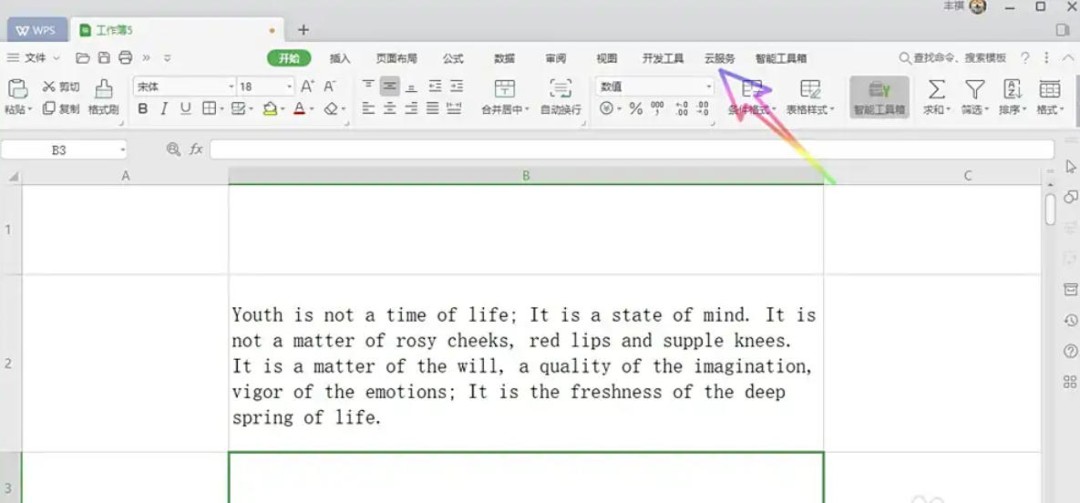
操作流程始于表格选择阶段。打开包含目标表格的WPS文档(支持Excel表格或Word内嵌表格),通过鼠标拖动框选需要转换的区域,或使用Ctrl+A快捷键全选当前工作表内容。值得注意的是,若表格跨页显示,需分页操作以确保完整转换。
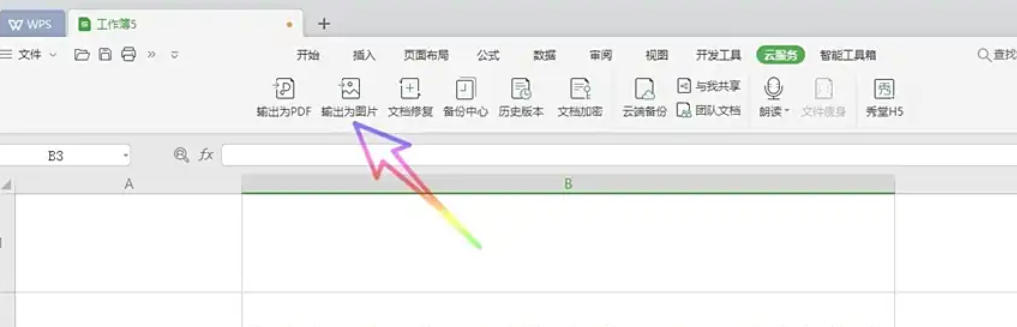
完成表格选择后,点击顶部菜单栏的「云服务」选项卡。该功能区可能因版本差异显示为「特色功能」,用户可通过图标识别——输出功能通常以相机或图片图标呈现。找到「输出为图片」按钮后,系统将弹出参数设置窗口。

在格式设置环节,用户可根据需求选择输出类型。JPG格式适合常规使用场景,其文件体积小且兼容性强;PNG格式则支持透明背景,适合需要叠加显示的场景。勾选「高质量无水印」选项可避免WPS标识出现在图片中,通过「高级设置」可调整分辨率参数,300DPI适合打印需求,默认150DPI已能满足屏幕显示要求。
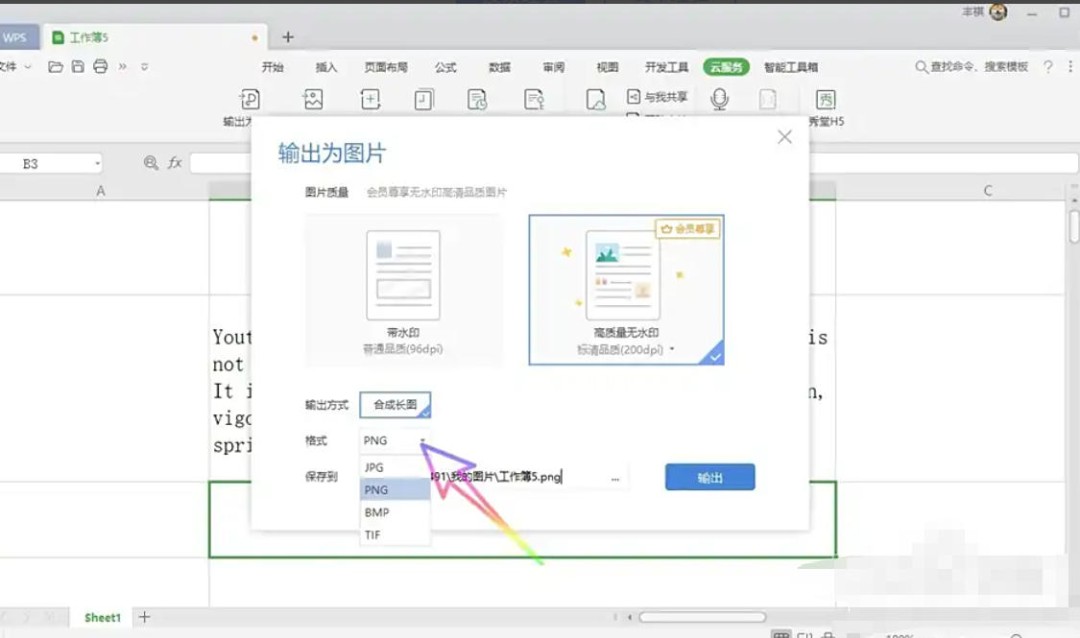
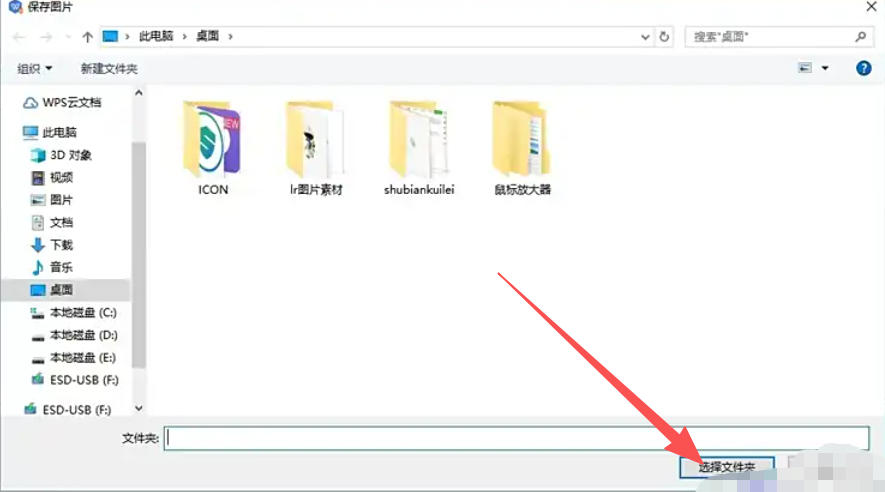
路径设置阶段需指定图片保存位置。点击「浏览」按钮选择目标文件夹,系统默认使用文档名称作为图片文件名,用户可手动修改。建议将图片保存至独立文件夹以便管理,特别是需要批量转换多个表格时。
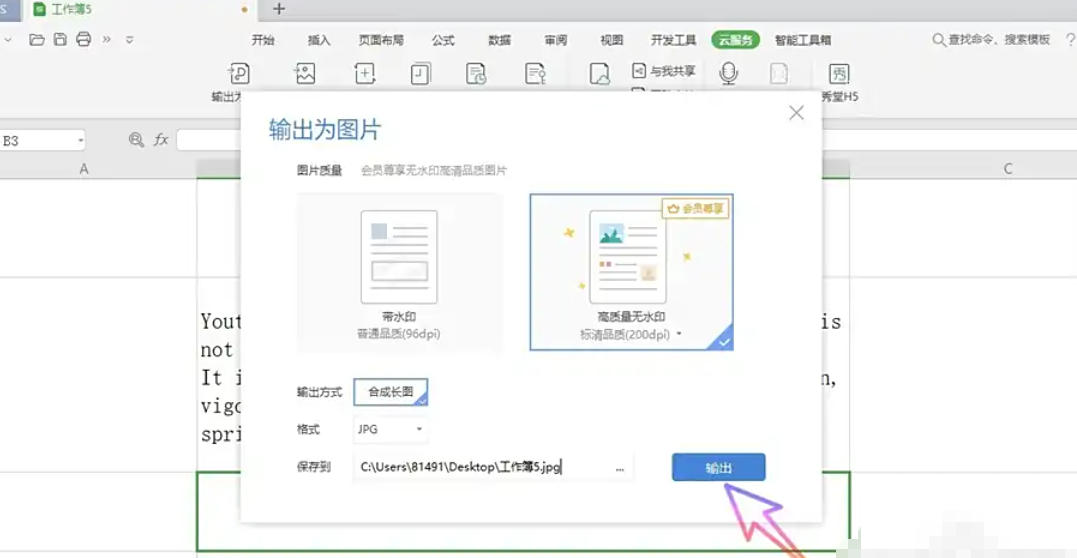
确认所有参数后,点击「输出」按钮启动转换程序。处理时间取决于表格复杂程度和分辨率设置,系统会在转换完成后弹出提示窗口。此时用户可选择直接打开保存文件夹,或继续其他操作。
该功能特别适用于需要保持表格原始格式的场景。相比复制粘贴为图片的传统方法,WPS内置的转换工具能完整保留边框样式、字体特效等细节,且支持批量处理。对于经常需要制作教学材料或商务报告的用户,掌握此技巧可显著提升工作效率。