WPS Office 2019作为一款功能强大的办公软件,不仅支持文档编辑、表格处理等基础操作,还提供了创建文件超链接的实用功能。这一功能能够帮助用户快速链接到外部文件或文件夹,提升工作效率,尤其适合需要整理大量关联文件的场景。以下将详细介绍如何在WPS Office 2019中创建文件超链接。
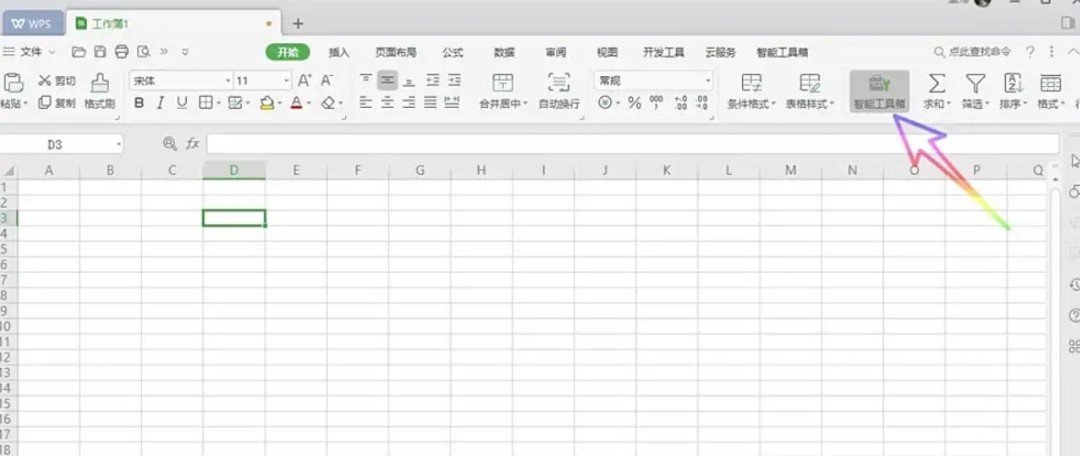
首先,用户需要启动WPS Office 2019并打开目标表格文件。这一步骤是所有操作的基础,确保后续操作在正确的文件中进行。打开文件后,用户需在功能区找到“工作表”选项并点击打开。这一选项通常位于软件顶部菜单栏中,具体位置可能因版本或界面布局略有差异,但通常易于识别。
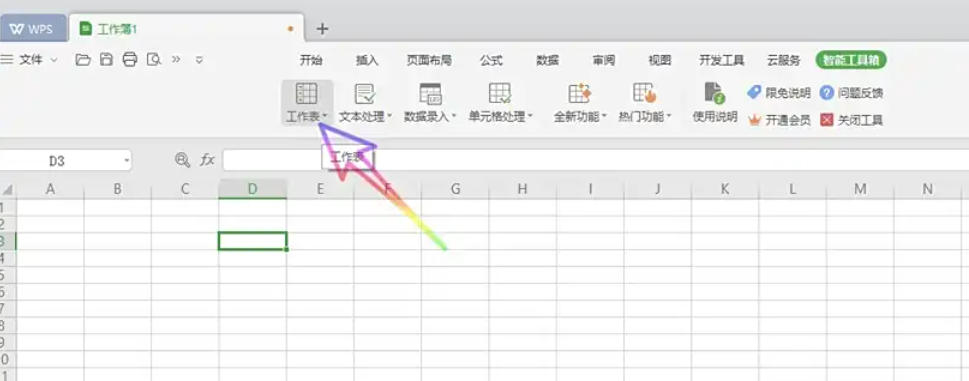
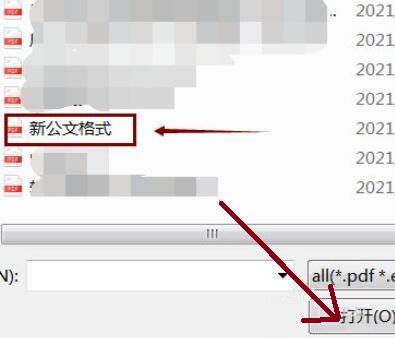
在“工作表”下拉列表中,用户需选择“创建文件超链接”选项。这一操作将打开一个新窗口,用于配置超链接的具体参数。此时,用户需点击选项卡右侧的浏览按钮,在弹出的电脑文件窗口中,找到并选择想要创建为超链接的文件或文件夹。若选择文件夹,需点击“选择文件夹”按钮确认;若选择文件,则直接选中即可。

在配置超链接时,用户可根据需求勾选“包含子目录”和“显示完整路径”选项。若需要链接子目录内容,需勾选“包含子目录”;若希望显示完整路径信息,则勾选“显示完整路径”。这两个选项能够根据实际需求灵活调整超链接的显示和功能。

完成上述配置后,用户需点击“确定”按钮完成创建。此时,表格中会生成一个超链接,用户可通过点击该链接快速访问外部文件或文件夹。这一功能在整理项目资料、管理文档时尤为实用,能够显著减少查找文件的时间,提升工作效率。
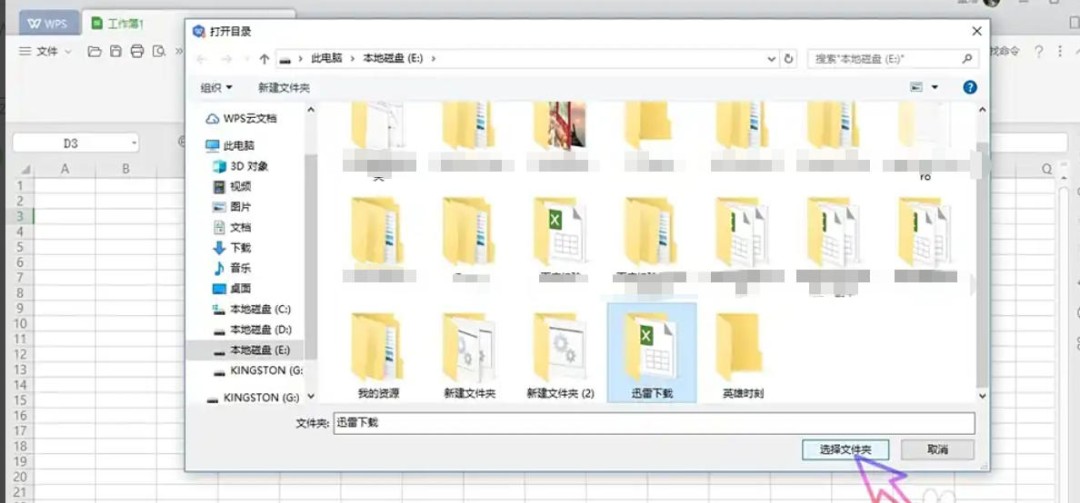
总的来说,WPS Office 2019创建文件超链接的操作简单直观,用户只需按照步骤逐步操作即可完成。无论是链接单个文件还是整个文件夹,亦或是调整超链接的显示方式,都能够通过软件提供的选项轻松实现。这一功能不仅提升了文档处理的灵活性,也为用户提供了更高效的办公体验。