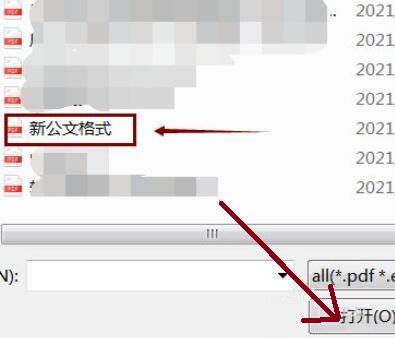
Adobe Acrobat作为全球领先的PDF文档处理工具,其多语言支持功能为跨国办公用户提供了极大便利。对于中文用户而言,将软件界面切换为中文不仅能提升操作效率,还能避免因语言差异导致的功能误用。本文将通过分步图解的方式,详细介绍如何将Adobe Acrobat界面语言设置为中文。
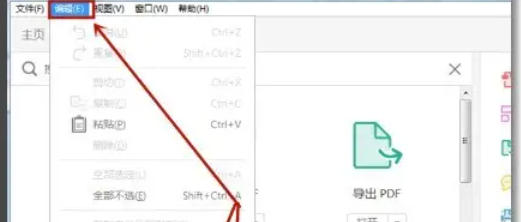
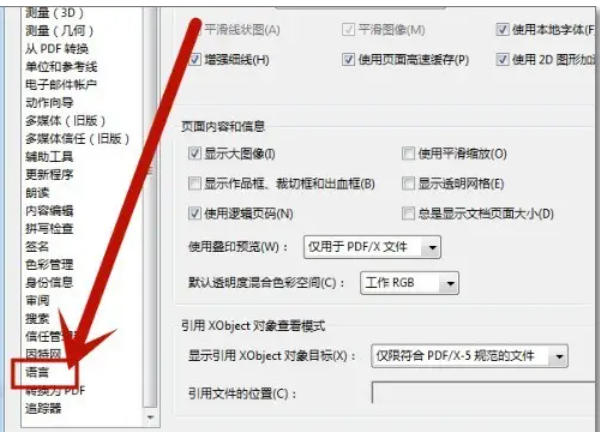
操作流程从软件顶部菜单栏开始,点击"编辑"选项后展开的下拉菜单中,隐藏着语言设置的关键入口。值得注意的是,Windows系统用户可通过快捷键"Ctrl+K"直接跳转至首选项界面,这种设计显著提升了操作效率。在首选项设置窗口中,左侧分类列表采用树状结构呈现,用户需要找到"语言"选项卡进行后续操作。

当用户在分类列表中未直接找到"语言"选项时,界面右上角的搜索框提供了快速定位功能。输入关键词后,系统会自动高亮显示相关设置项,这种智能检索机制特别适合不熟悉软件架构的新用户。进入语言设置界面后,"应用程序语言"下拉菜单包含多个选项,其中"当应用程序启动时选择"是实现中文界面的关键设置。
完成设置后需要彻底关闭软件进程,这一步骤至关重要。通过右上角关闭按钮正常退出,能确保系统完整保存配置变更。若直接结束进程可能导致设置失效,这是许多用户操作失败的主要原因。重新启动软件时,系统会自动弹出语言选择窗口,该窗口采用模块化设计,中文选项通常位于列表中部位置。
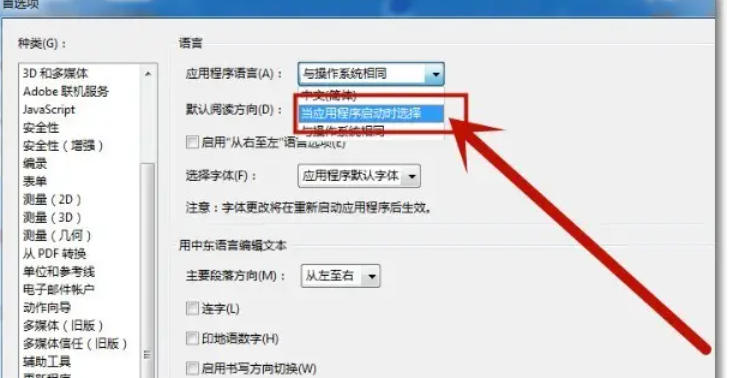
在语言选择窗口中,用户可根据使用习惯选择"中文(简体)"或"中文(繁体)"。确认选择后,软件界面会立即切换为中文模式,所有菜单、按钮和提示信息都将同步更新。这种即时生效的设计避免了重启软件的繁琐步骤,特别适合需要快速切换工作环境的用户。

对于企业用户而言,批量部署中文界面可通过修改注册表或配置文件实现,但个人用户采用上述图形界面操作更为简便。需要特别提醒的是,某些盗版软件可能存在语言包缺失问题,建议通过官方渠道获取正版软件以确保完整功能。完成语言设置后,用户可立即体验到全中文界面带来的操作便利,从文档创建到高级编辑的所有功能都将以熟悉的语言呈现。