极光PDF阅读器作为一款功能强大的文档处理工具,不仅支持高效的PDF文件阅读与编辑,还贴心地为用户提供了历史记录管理功能。对于注重隐私保护或需要清理存储空间的用户而言,掌握如何删除历史记录尤为重要。本文将通过图文结合的方式,详细介绍极光PDF阅读器中删除历史记录的操作步骤,帮助用户轻松完成清理。
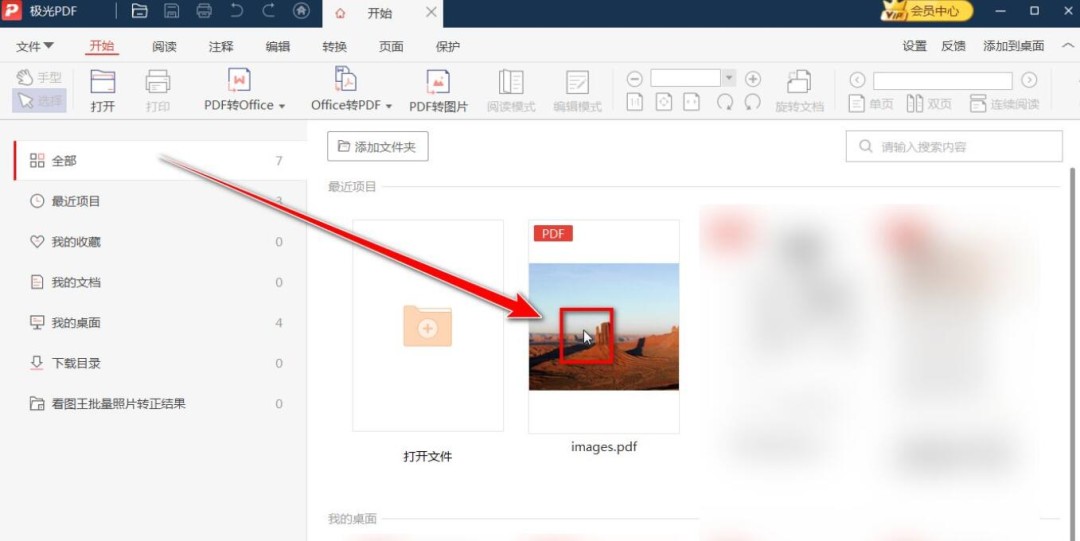
删除历史记录的操作流程非常简单,用户只需在电脑端启动极光PDF阅读器后,进入主界面的历史记录区域。此时会显示近期打开过的PDF文件列表,每条记录均支持独立操作。用户可通过鼠标右键点击目标文件记录,在弹出的快捷菜单中选择“删除”选项。这一设计充分考虑了用户对单条记录清理的需求,避免了批量删除时可能误删重要文件的情况。

当用户点击“删除”后,系统会弹出确认提示框,这是防止误操作的双重保障机制。提示框中会明确显示“是否删除此记录”的询问信息,用户需点击“是”按钮才能完成删除。若用户误触删除选项,可在提示框出现时选择“否”取消操作。这种交互设计既保证了操作的便捷性,又通过确认环节提升了数据安全性。
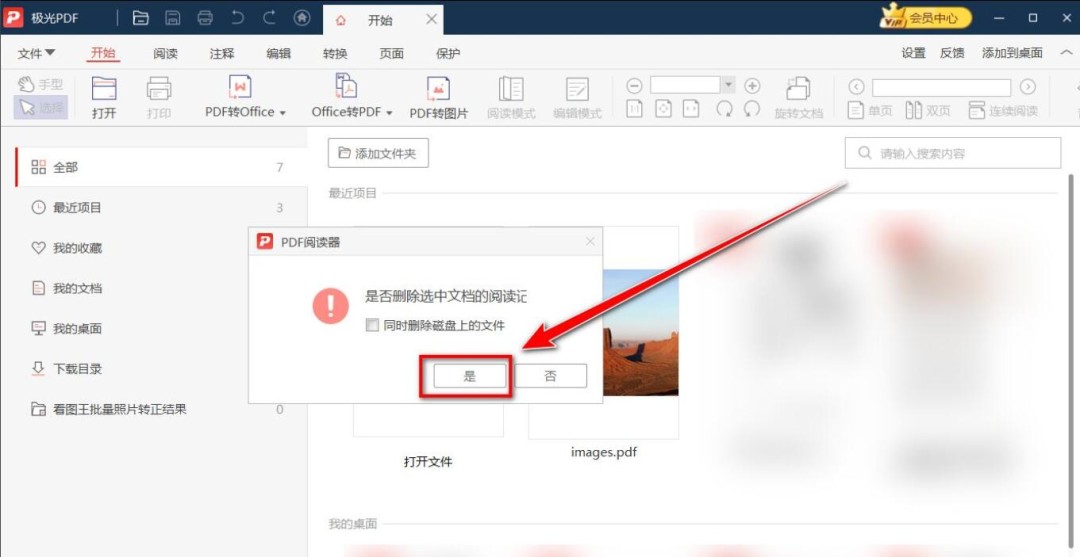
完成删除操作后,对应的历史记录将立即从列表中移除,且该操作不可逆。建议用户在执行删除前再次确认记录内容,尤其是当需要保留某些文件的打开记录时。对于需要彻底清理历史痕迹的用户,可重复上述步骤逐条删除记录,或通过软件设置中的“清除全部历史记录”功能实现批量操作。极光PDF阅读器通过这种灵活的清理方式,满足了不同用户的使用场景需求。