很多用户都喜欢使用云骑士装机大师进行系统的安装,这款工具以其便捷的操作和强大的功能受到广泛好评。对于希望通过U盘安装系统的用户来说,云骑士装机大师提供了一套完整的解决方案。本文将详细介绍如何使用云骑士装机大师通过U盘进行系统安装,帮助用户轻松完成系统重装或升级。
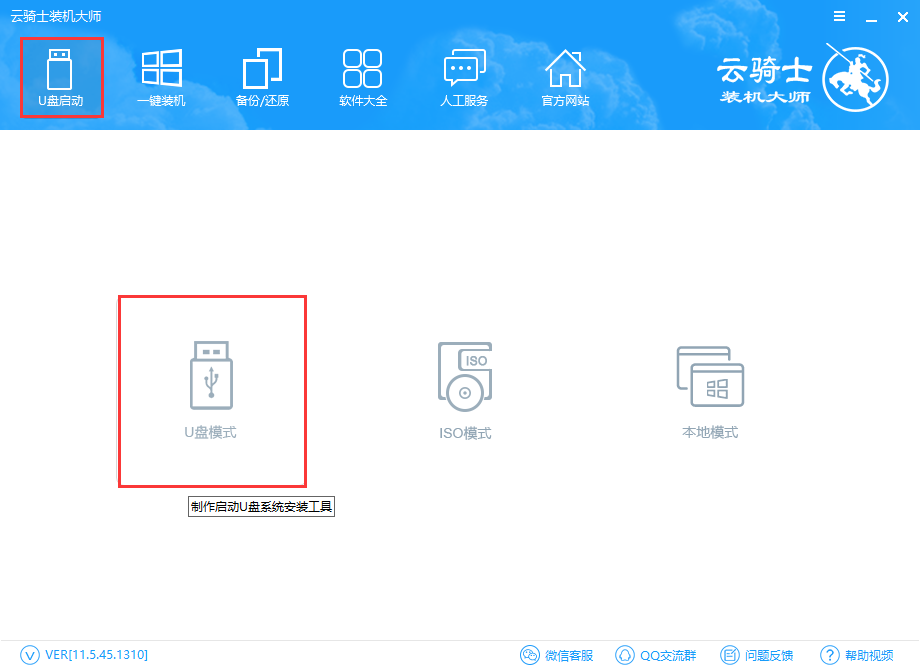
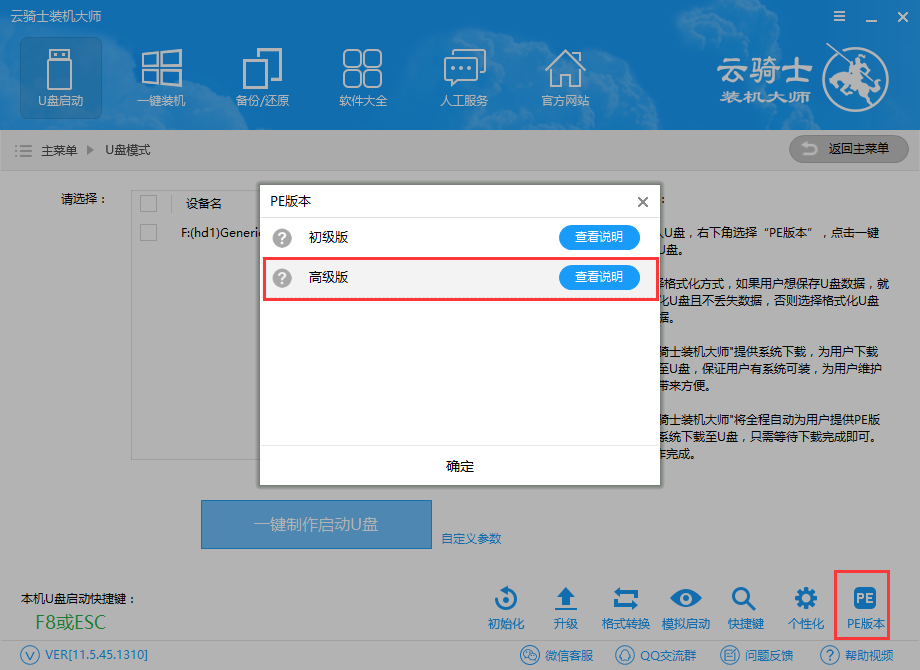
使用云骑士装机大师进行U盘装系统的第一步是打开软件并选择U盘启动选项卡。在打开U盘模式前,建议用户关闭杀毒软件和防火墙,以避免在制作过程中出现不必要的干扰。接下来,用户需要选择PE版本。云骑士装机大师提供了初级版和高级版两种选择,高级版虽然制作时间较长,但提供了更全面的功能和远程客服支持,因此推荐用户选择高级版。
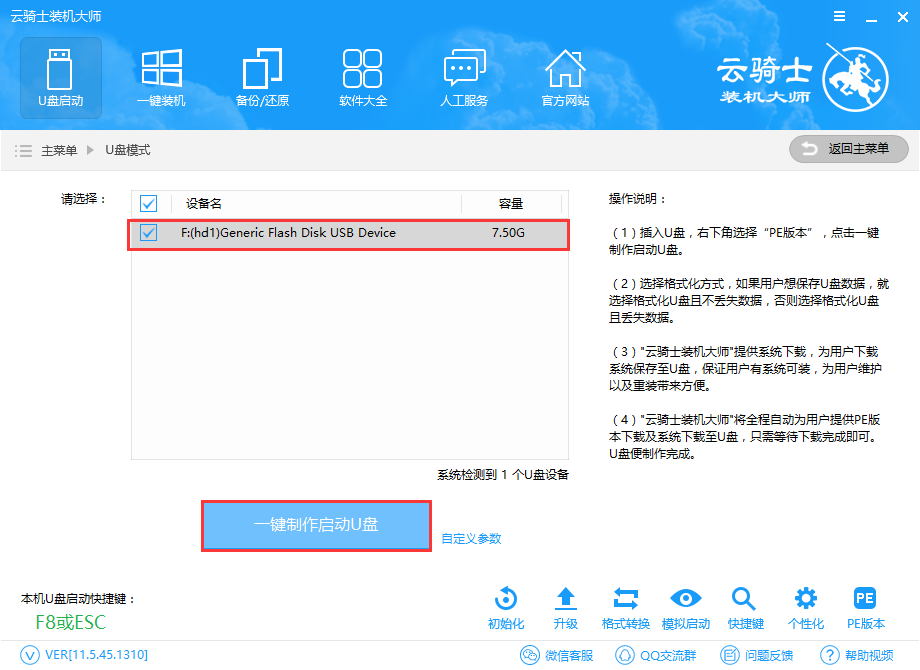
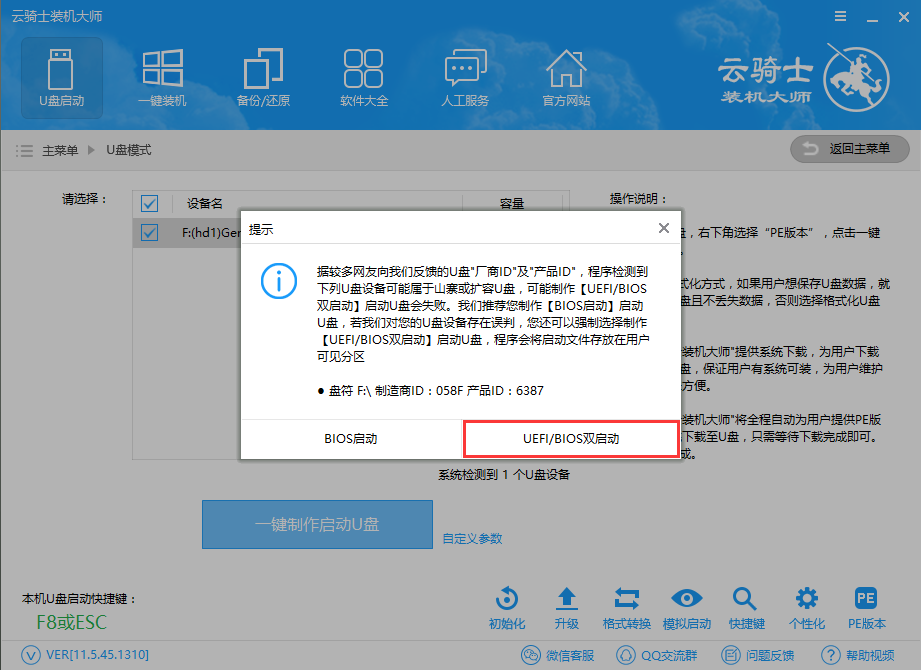
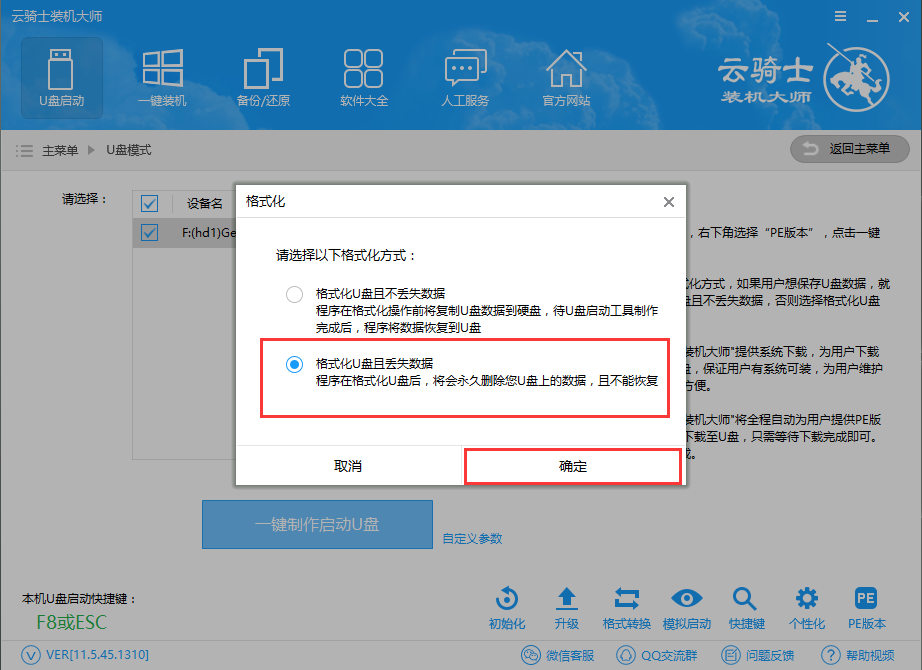
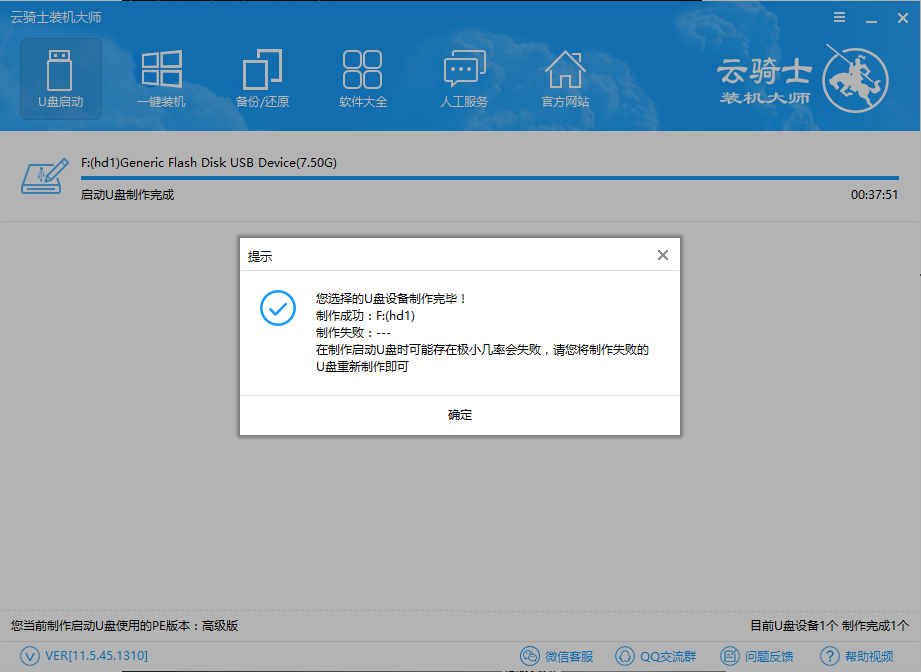
选择好PE版本后,用户需要勾选需要制作的U盘,并点击一键制作启动U盘。此时,用户还需要选择启动模式。如果U盘没有问题,推荐选择UEFI/BIOS双启动模式,这样可以在两种模式下启动U盘,提高兼容性。接下来,用户需要选择是否保留U盘中的数据。云骑士装机大师提供了格式化U盘且不丢失数据的选项,这对于需要保留重要资料的用户来说非常实用。
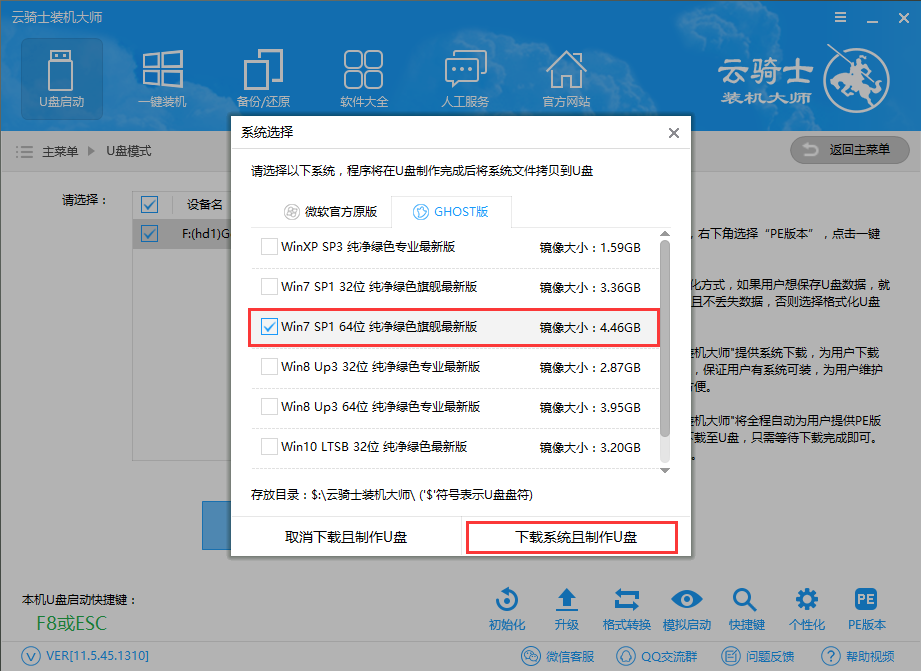
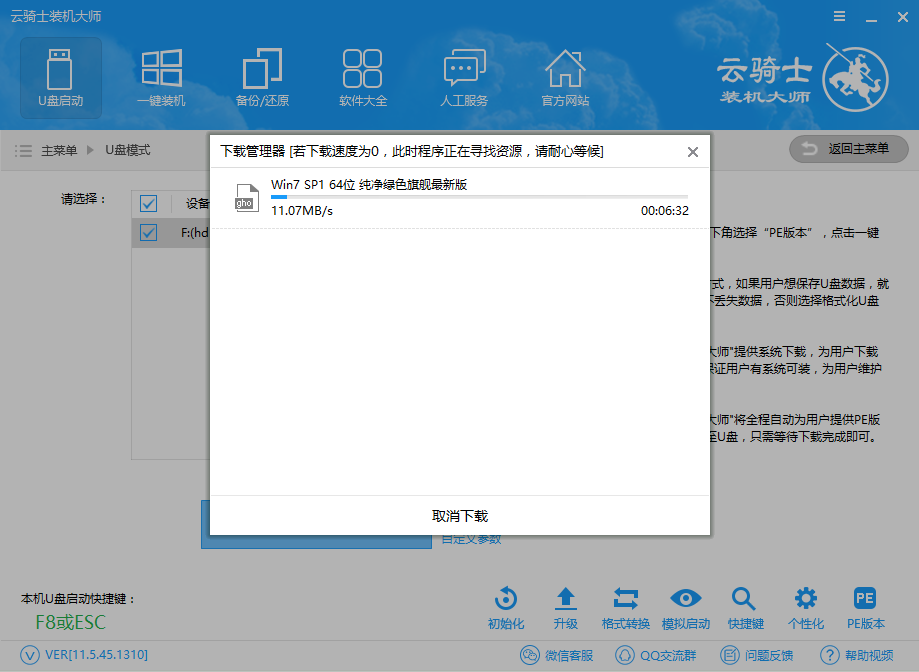
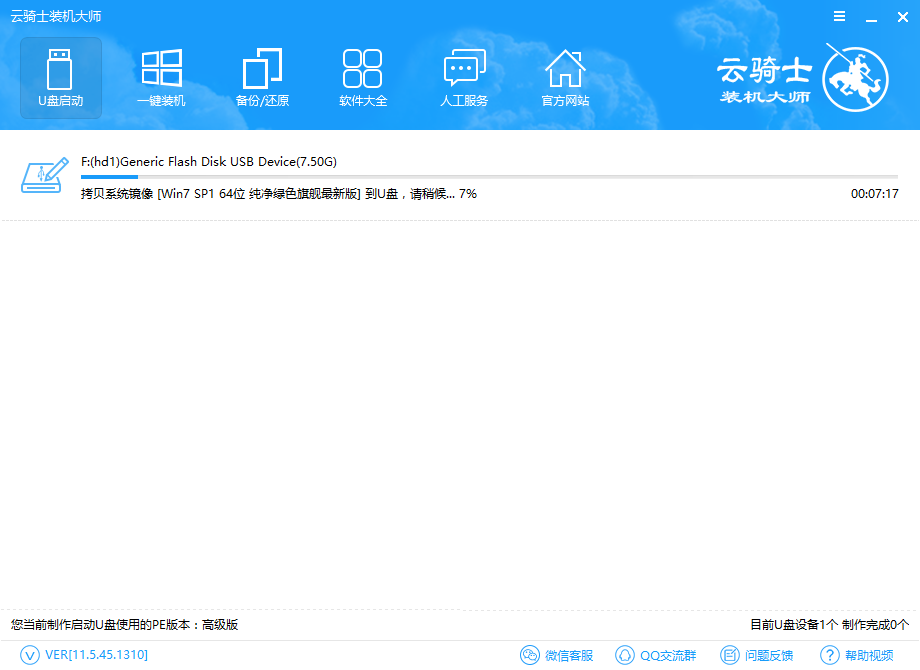
在制作U盘启动盘的过程中,用户还需要选择要安装的系统。云骑士装机大师提供了“GHOST”版和原版两种系统选择。GHOST版系统安装快捷,适合追求效率的用户;而原版系统则更加纯净,适合对系统稳定性有较高要求的用户。选择好系统后,云骑士装机大师会自动下载所选系统并将其拷贝到U盘中。这个过程可能需要一些时间,用户需要耐心等待。
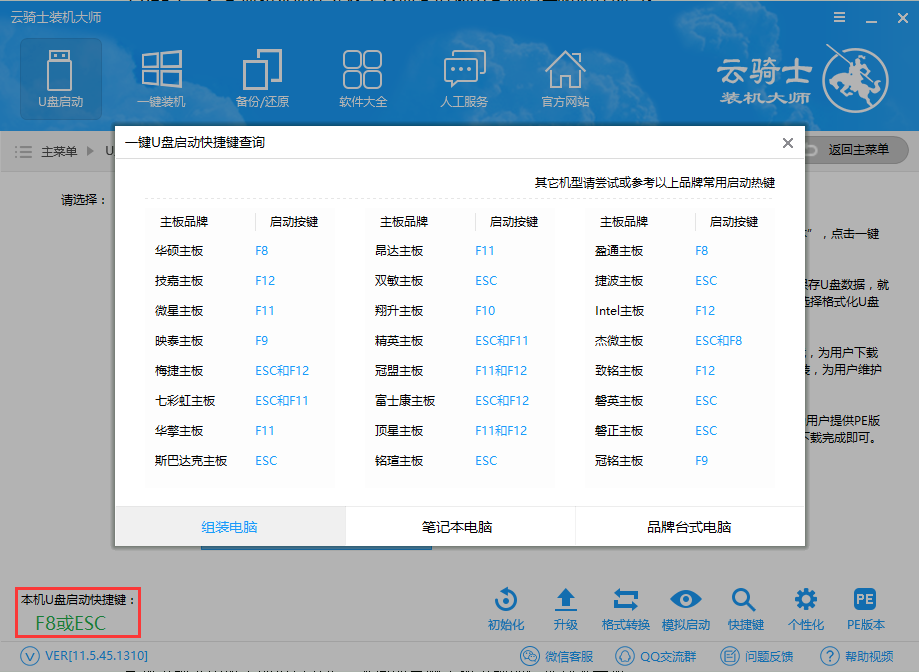
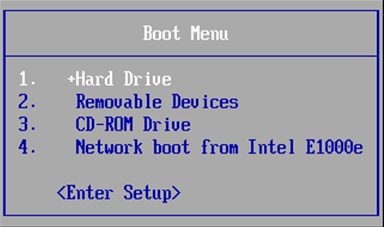
U盘制作成功后,用户需要将U盘插入电脑的USB接口,并开机不断按下启动U盘快捷键。这个快捷键可以通过云骑士装机大师确认。在出现的选项界面中,用户需要选择带有USB字样的或U盘名称的选项,并点击回车。接下来,用户会看到一个黑色屏幕的选项界面,通常选择第一个选项即可进入PE系统。
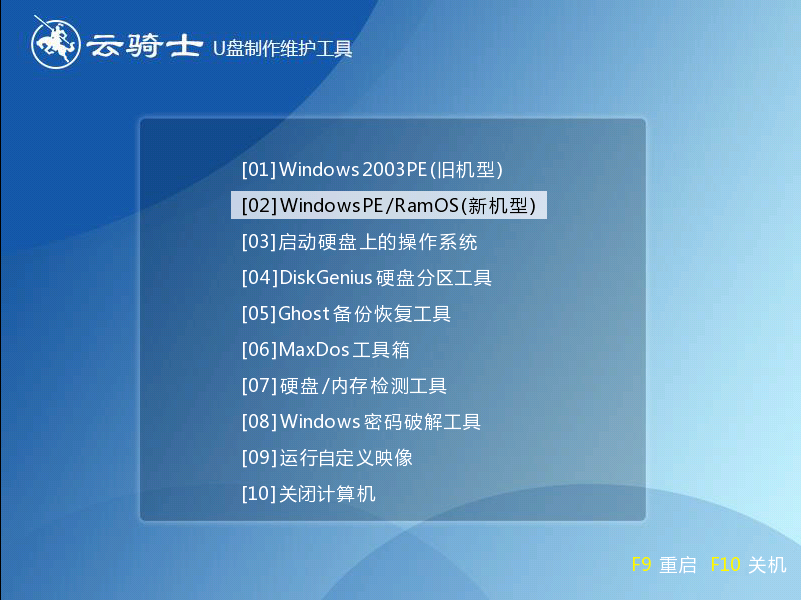
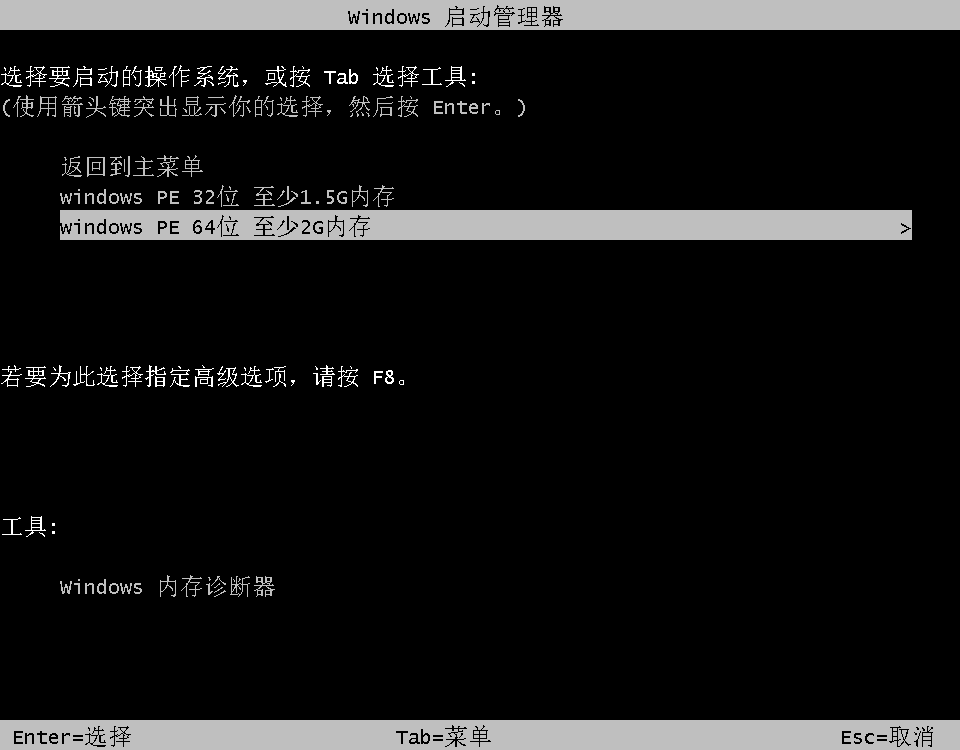
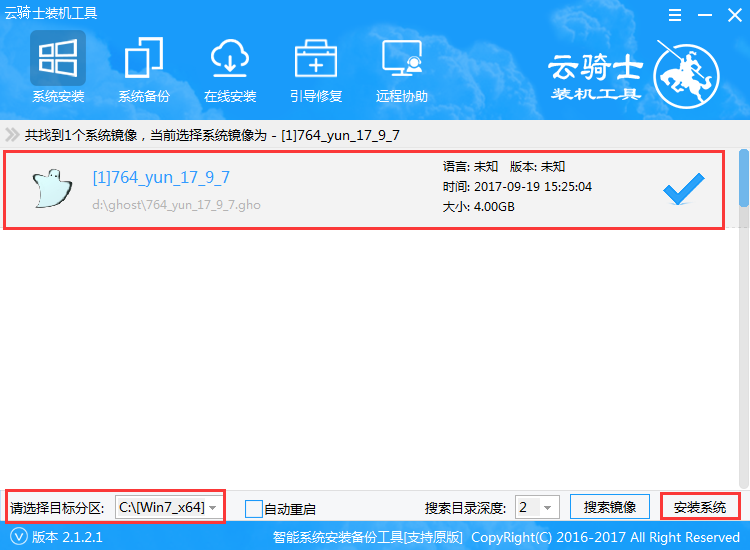
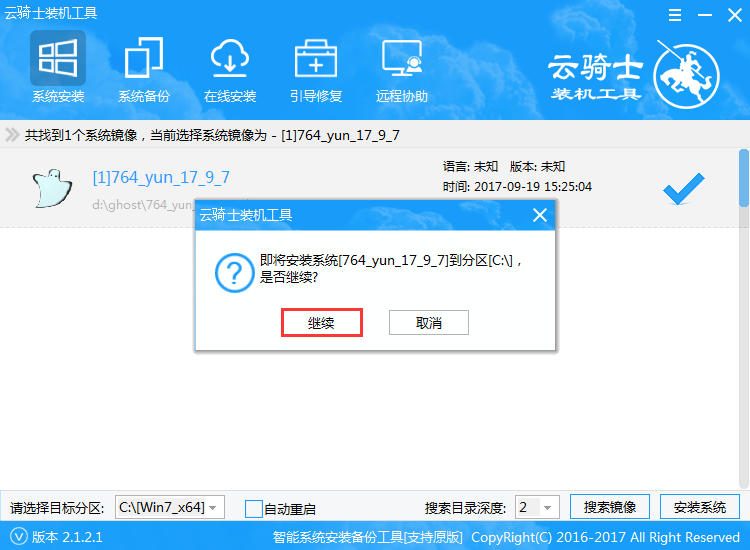
进入PE系统后,用户需要根据电脑型号选择合适的PE版本。新机型通常选择Windows8 PE,而老机型则可以选择Windows 2003 PE。选择完毕后,用户需要根据电脑位数选择进入PE系统,通常选择64位系统。在PE系统中,用户需要找到并打开云骑士PE安装工具,勾选需要安装的系统,并选择系统安装到的分区,最后点击安装系统。
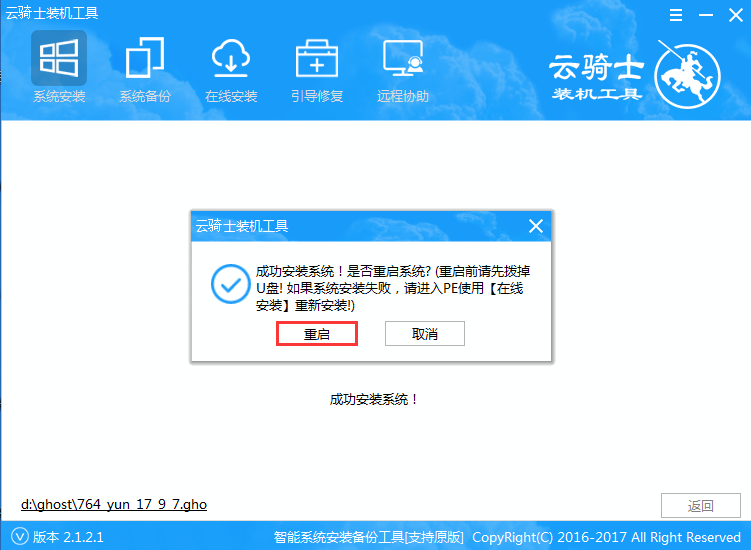
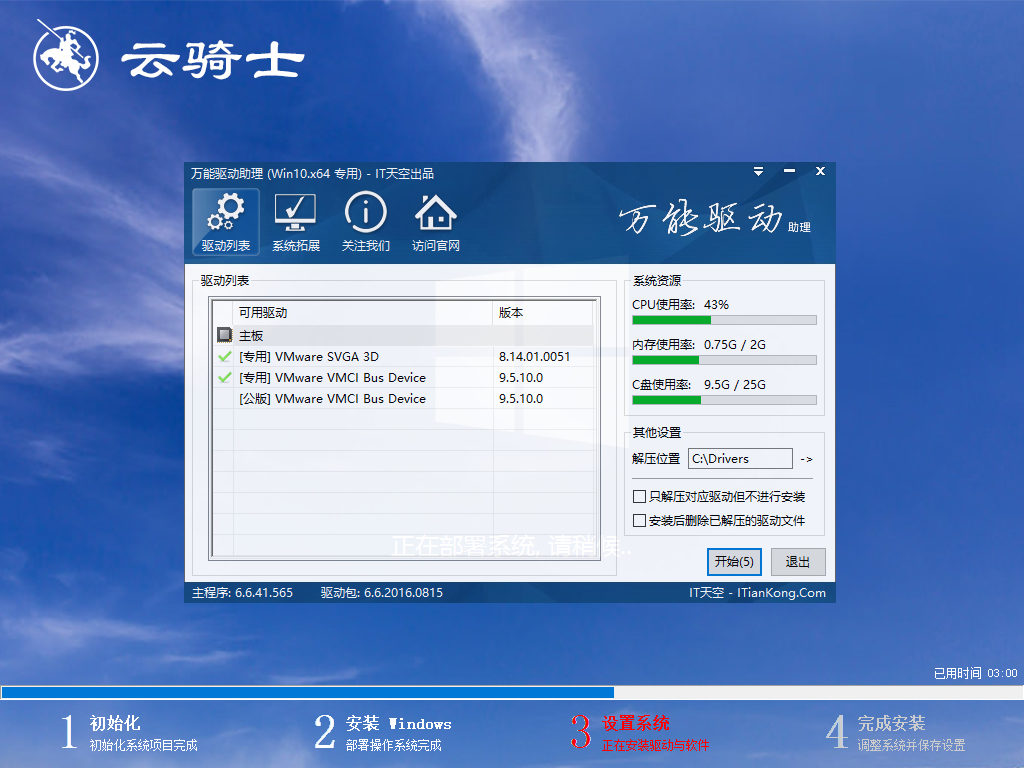
安装过程中,用户需要耐心等待,并确保电源连接稳定,防止安装失败。安装完成后,用户需要点击立即重启,云骑士装机大师会自动重启电脑并对系统进行部署。部署完成后,系统将自动重启,此时用户的系统安装就完成了。