WPS Office 2019作为国产办公软件的代表,凭借其简洁高效的界面设计和强大的功能,深受用户喜爱。在日常使用中,隐藏或显示功能区可以为用户提供更灵活的操作空间——隐藏功能区可扩大文档编辑区域,显示功能区则能快速调用各类工具。本文将详细介绍如何在WPS Office 2019中实现这一操作,帮助用户轻松掌握界面切换技巧。
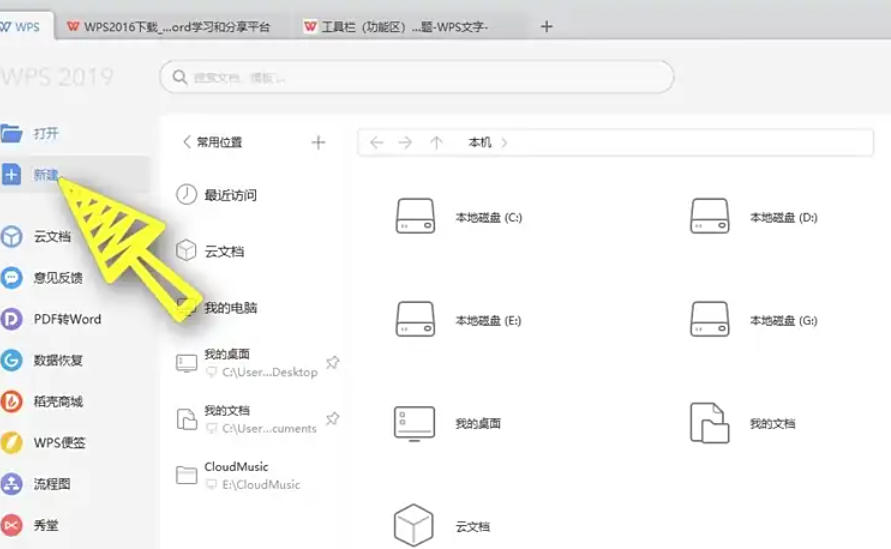
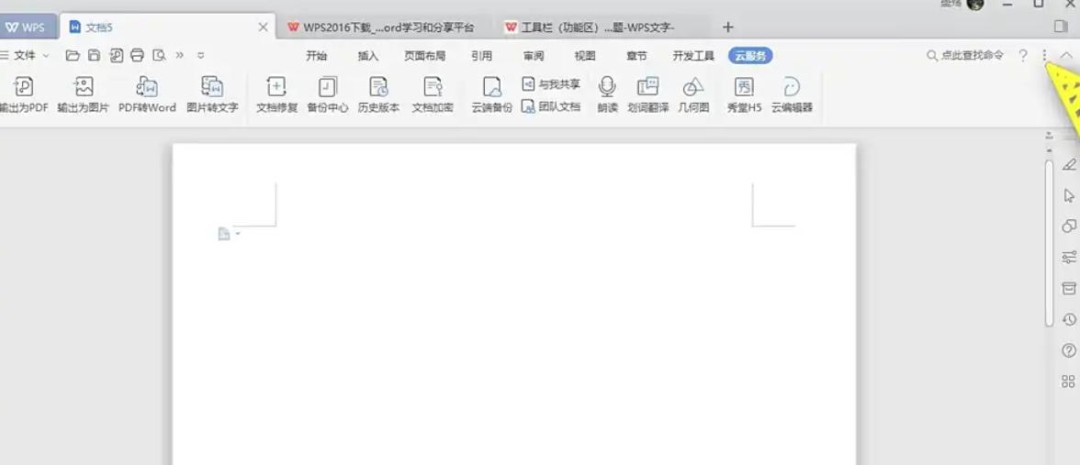
首先,打开WPS Office 2019并新建或打开任意文档(如Word、Excel或PPT)。此时顶部会默认显示完整的功能区,包含“文件”“开始”“插入”等常用标签。功能区是操作的核心区域,用户可通过点击不同标签快速切换工具组。

若需隐藏功能区以扩大编辑视野,只需点击界面右上角的「向上小箭头」图标(即“收起功能区”按钮)。点击后,功能区会立即折叠,仅保留标签名称(如“开始”“插入”),界面瞬间变得简洁清爽,尤其适合需要大范围查看文档内容的场景。
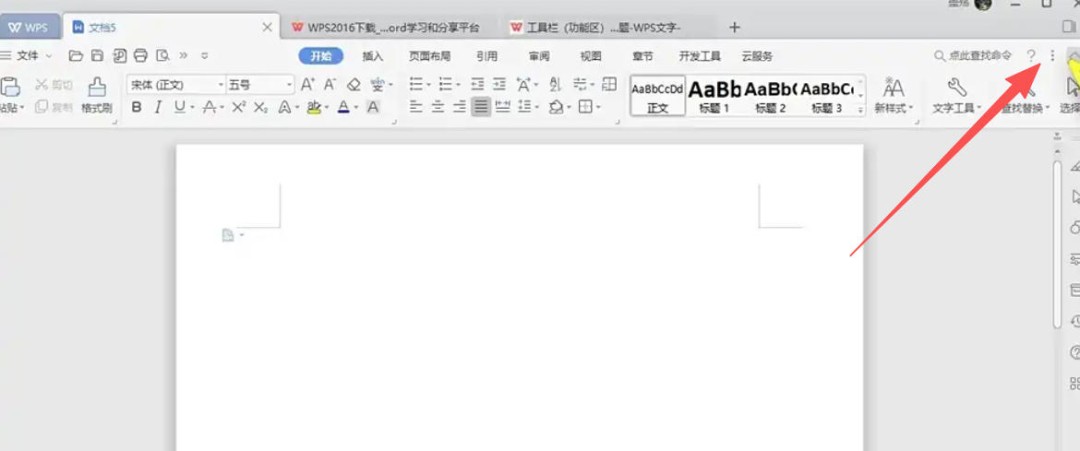
当需要重新显示功能区时,可通过两种方式操作:一是点击右上角的「向下小箭头」图标,二是直接按下键盘快捷键Ctrl + F1。后者无需移动鼠标,操作更高效,且适用于WPS所有组件(Word、Excel、PPT),是提升效率的实用技巧。

快捷键Ctrl + F1的妙用不仅限于切换功能区状态。在隐藏功能区后,若需临时使用某个工具(如“字体加粗”或“插入图片”),只需将鼠标悬停在标签名称上(如“开始”“插入”),功能区会自动展开,选择工具后又会自动隐藏。这种“按需显示”的设计,既保持了界面简洁,又避免了频繁切换的麻烦。
对于需要长期隐藏功能区的用户,Ctrl + F1快捷键可快速适应操作习惯;而对于需要频繁切换的用户,临时展开功能区的设计则能兼顾效率与简洁。掌握这些技巧后,用户可根据实际需求灵活调整界面,让WPS Office 2019成为更贴心的办公助手。