
很多小伙伴对于如何关闭学生电脑,还不是很清楚。特别是在使用云课堂这类教学管理平台时,批量管理学生设备成为教师日常操作中的重要环节。本文将通过图文结合的方式,详细介绍云课堂中关闭学生电脑的具体步骤,帮助用户快速掌握这一实用功能。
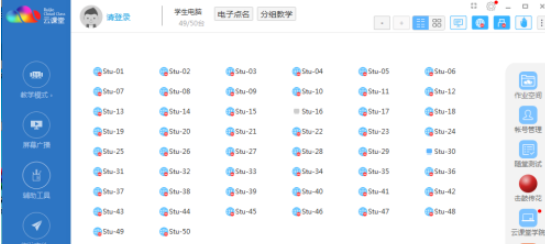
首先需要登录云课堂教师端管理界面,进入设备控制主页面。此时系统会默认显示当前所有在线的学生电脑状态,用户可通过列表或缩略图形式查看设备运行情况。界面设计采用模块化布局,左侧为功能导航栏,右侧为核心操作区,整体风格简洁直观。
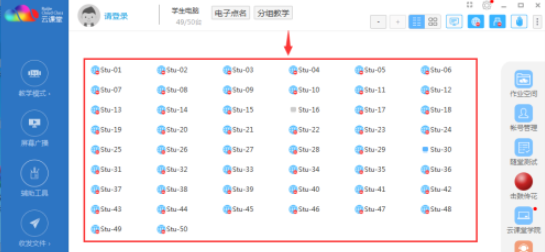
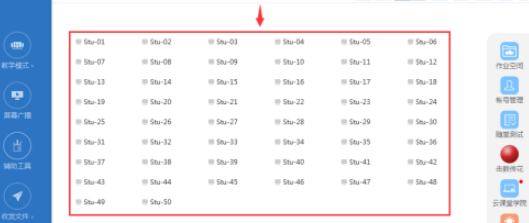
在设备状态显示区域,所有学生电脑会以卡片形式呈现。每张卡片包含设备编号、在线状态、学生姓名等关键信息,部分版本还支持实时屏幕预览功能。用户可通过顶部筛选栏快速定位特定班级或分组设备,提升管理效率。
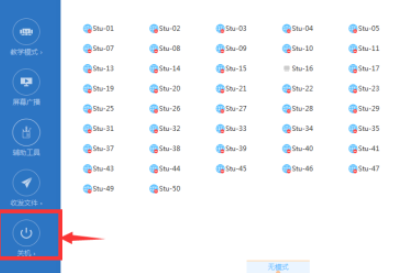
关闭操作的第一步是选中目标设备。系统支持单台设备操作和批量选择两种模式,通过勾选设备卡片前的复选框即可完成选择。批量操作时建议先确认设备状态,避免误关正在进行考试或演示的电脑。

选中设备后,点击界面右上角的"关机"按钮即可触发关闭流程。系统会弹出二次确认对话框,提示"是否关闭选中的学生电脑",此设计可有效防止误操作。确认后设备将进入安全关机程序,整个过程约需10-30秒。
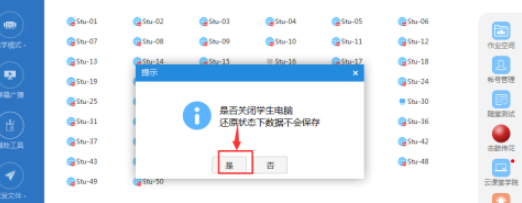
操作完成后,设备状态会实时更新为"已关机"。教师可通过刷新按钮或等待系统自动同步状态,确认所有目标设备均已成功关闭。如遇个别设备未响应,可尝试单独发送关机指令或联系技术支持。
除了基础关机功能,云课堂还提供定时关机、远程重启等高级管理选项。教师可根据教学安排提前设置设备自动关闭时间,或在设备异常时通过重启功能快速恢复。这些工具的合理使用,能显著提升信息化教学环境的管理效率。