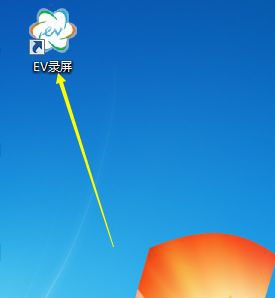
EV录屏作为一款功能强大的屏幕录制工具,不仅支持实时录制,还提供了定时录制功能,满足用户在不同场景下的录制需求。无论是需要提前规划录制时间,还是希望自动控制录制时长,EV录屏的定时功能都能轻松实现。本文将详细介绍如何使用EV录屏进行定时录制,帮助用户快速掌握这一实用技巧。
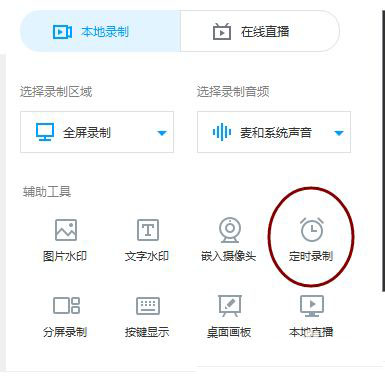
打开EV录屏软件后,用户会在主界面看到“定时录制”按钮。点击该按钮会弹出一个设置对话框,这是进行定时录制的入口。对话框设计简洁直观,所有选项一目了然,即使初次使用的用户也能快速上手。
在设置对话框中,用户首先需要设置开始录制的时间。这一功能特别适用于需要提前规划录制的场景,比如录制网络直播、定时会议或特定时间段的屏幕操作。用户只需在时间选择器中设定具体日期和时间,软件会在到达设定时间时自动开始录制。
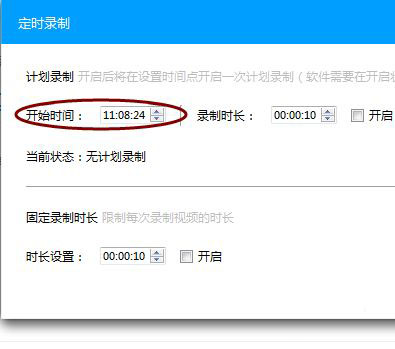
除了设置开始时间,用户还可以指定录制视频的时长。这一功能确保录制内容不会过长,节省存储空间和后期编辑时间。例如,用户可以设置录制30分钟或1小时,到达指定时长后软件会自动停止录制,非常适合需要控制录制时长的场景。
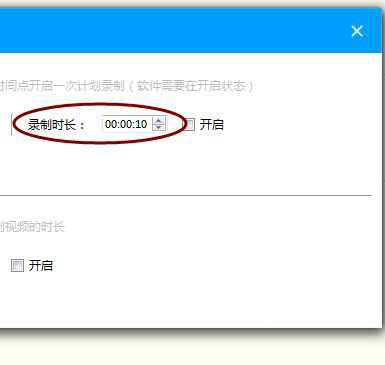
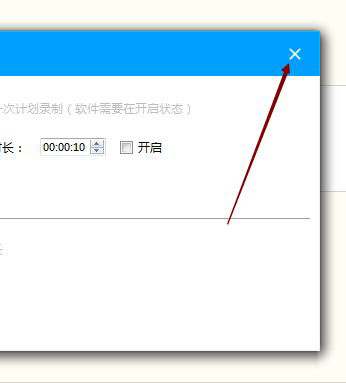
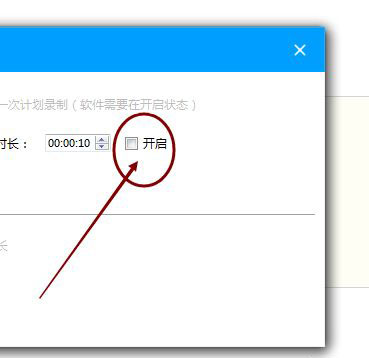
在设置好开始时间和录制时长后,用户需要勾选“开启”选项以激活定时录制功能。这一步骤是确保定时录制生效的关键,用户需仔细检查是否已正确勾选,避免因疏忽导致录制失败。
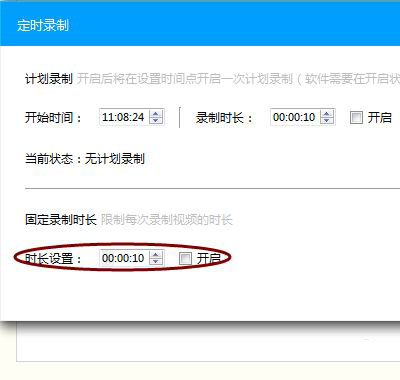
如果用户需要录制固定时长的内容,EV录屏也提供了相应选项。用户只需在“固定时长”栏中设置所需时长,并勾选后面的“开启”选项即可。这一功能适用于需要重复录制相同时长内容的场景,比如录制课程片段或游戏高光时刻。
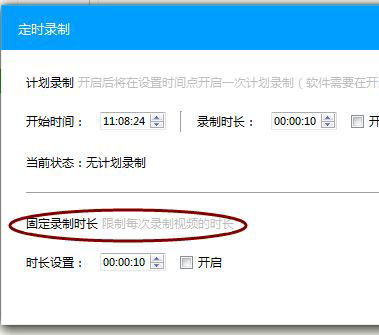
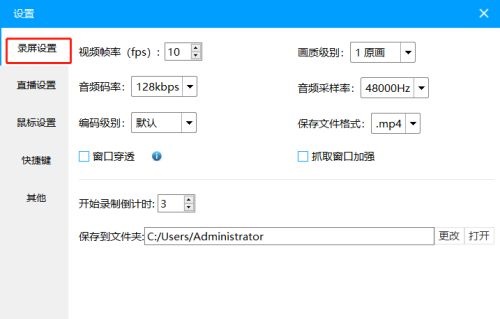
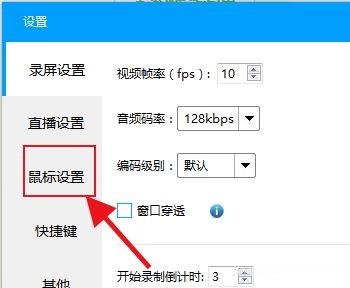
对于设置了固定录制时长的用户,同样需要勾选“开启”选项以确保功能生效。此外,用户还可以根据需要调整其他录制参数,如分辨率、帧率等,以获得最佳的录制效果。
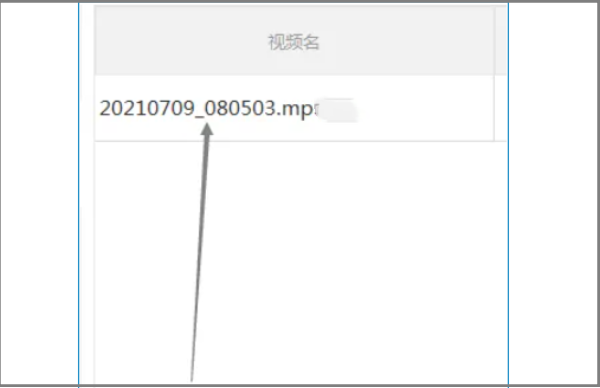
完成所有设置后,用户只需关闭对话框即可。EV录屏会在后台自动执行定时录制任务,用户无需全程守在电脑前。录制完成后,视频文件会自动保存到指定目录,方便用户后续查看或编辑。