EV录屏作为一款广受欢迎的屏幕录制工具,其丰富的功能设置能够满足不同用户的多样化需求。其中,鼠标效果的个性化设置是许多新手用户关注的重点。通过合理调整鼠标显示参数,可以让录制的视频内容更加清晰直观,提升观众的观看体验。本文将详细介绍EV录屏中鼠标设置的具体操作步骤,帮助用户快速掌握这一实用功能。
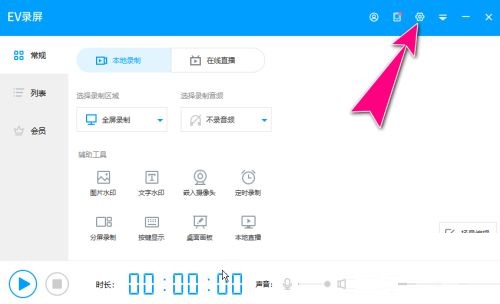
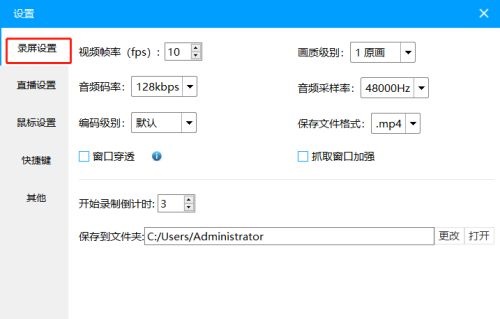
开启鼠标设置功能的第一步是打开EV录屏软件主界面。在软件右上角可以找到明显的"设置"按钮,点击后即可进入参数配置页面。这个入口设计简洁直观,即使是初次使用的用户也能快速定位。值得注意的是,不同版本的软件可能在界面布局上存在细微差异,但设置入口的位置通常保持一致。
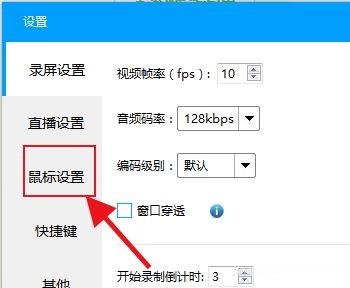
在设置页面中,左侧导航栏会清晰显示各项功能分类。找到"鼠标设置"选项卡并点击进入,这里汇聚了所有与鼠标显示相关的参数配置。该界面采用模块化设计,将不同功能区域合理划分,用户可以轻松找到需要调整的项目。对于经常需要录制教程的用户来说,这个设置界面提供了极大的便利性。
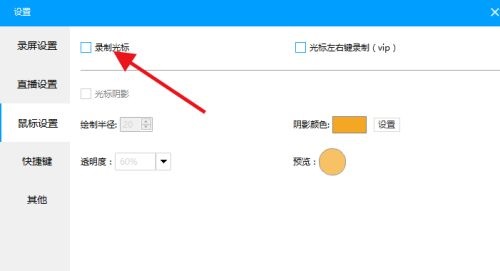
核心设置功能集中在"录制光标"选项区域。这里提供了开启/关闭鼠标光标显示的开关按钮,用户可以根据实际录制需求自由选择。当开启该功能后,录制的视频中将清晰显示鼠标移动轨迹,这对于软件操作演示、游戏解说等场景尤为重要。关闭此功能则适用于需要保持画面简洁的录制场景。
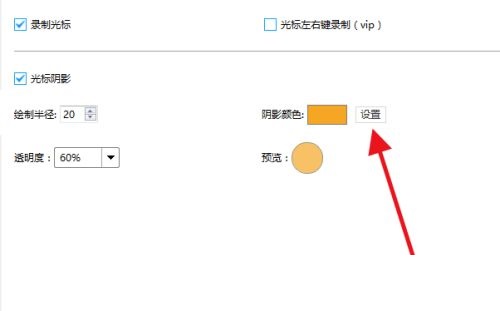
更专业的用户可以进一步探索鼠标光影效果设置。EV录屏支持自定义鼠标光标颜色,提供包括红色、蓝色、绿色等在内的多种常用色选择,也支持通过RGB值进行精确调色。透明度调节功能则允许用户控制鼠标显示的深浅程度,从完全不透明到半透明效果均可实现。这些参数的组合使用可以创造出独特的视觉效果。
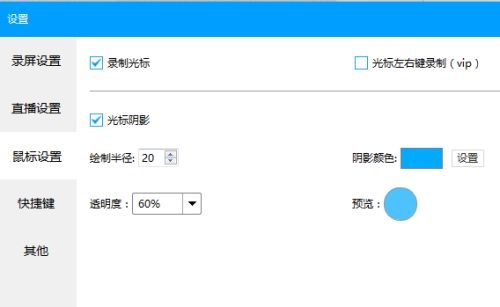
完成所有参数配置后,用户可以通过实时预览窗口查看设置效果。EV录屏特别设计了效果预览功能,帮助用户在正式录制前确认鼠标显示状态。当所有调整达到预期效果后,点击确定按钮即可保存设置。这些设置会作为默认参数保留,下次启动软件时无需重复配置,极大提升了使用效率。