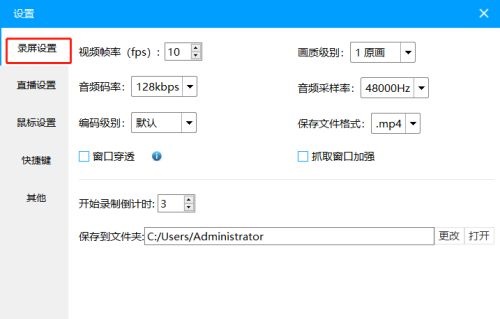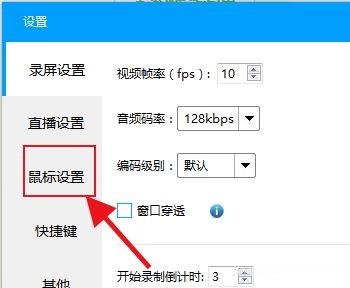
EV录屏软件作为一款轻量级且功能实用的屏幕录制工具,凭借其简洁的操作界面和高效的录制性能,成为众多用户记录电脑屏幕内容的首选。无论是教学演示、游戏实况还是会议记录,EV录屏都能轻松胜任。对于初次使用的用户而言,如何将录制完成的视频导出到指定位置可能存在疑问。本文将通过分步图解的方式,详细介绍EV录屏导出视频的完整流程。
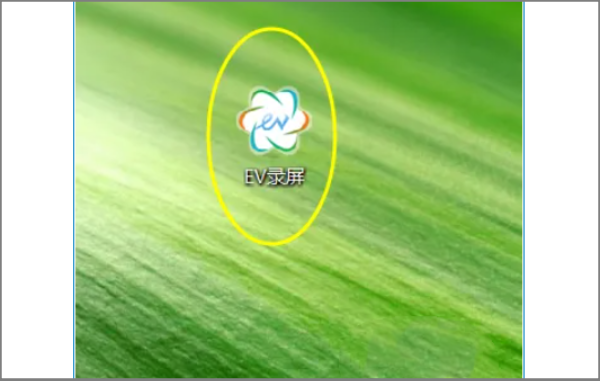
第一步需启动已安装的EV录屏软件,主界面默认显示录制控制区域。在左侧菜单栏中点击"列表"选项,此处会展示所有已录制的视频文件。
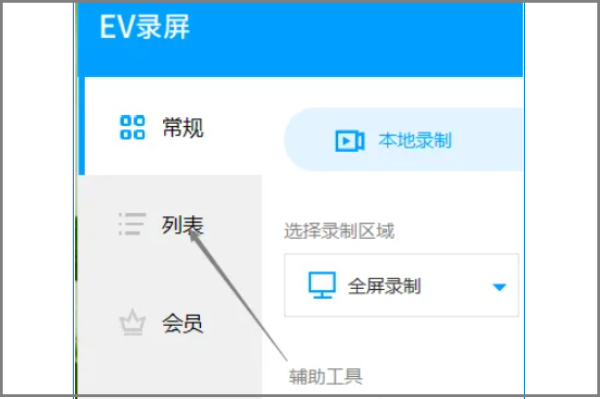
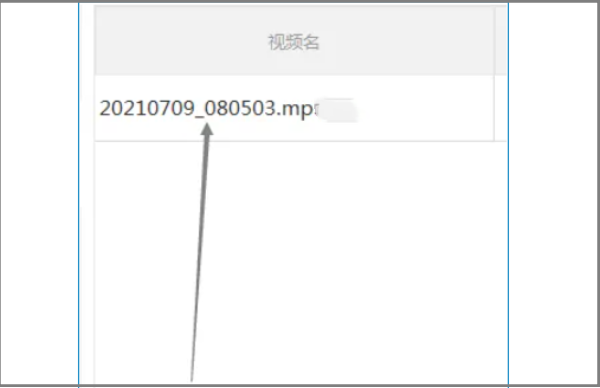
进入视频列表后,用户可通过缩略图或文件名快速定位目标文件。建议根据录制时间或文件类型进行筛选,特别是当存储大量视频时,此步骤可大幅提升查找效率。
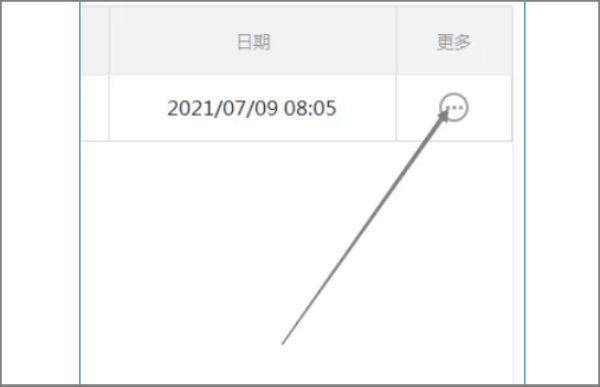
找到需要导出的视频后,将鼠标悬停在该文件右侧区域,此时会显示包含三个小圆点的操作按钮。点击该按钮即可展开功能菜单,这里集中了文件管理相关操作选项。
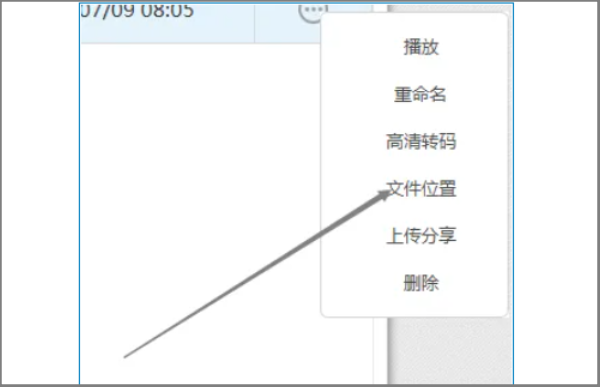
在弹出的功能菜单中,选择"文件位置"选项。系统将自动打开视频存储的本地文件夹,此步骤帮助用户快速定位视频在电脑中的实际存储路径。
打开存储文件夹后,用户可看到视频文件的详细信息。此时既可直接在该窗口进行文件操作,也可通过地址栏快速导航至目标路径,为后续复制操作做好准备。
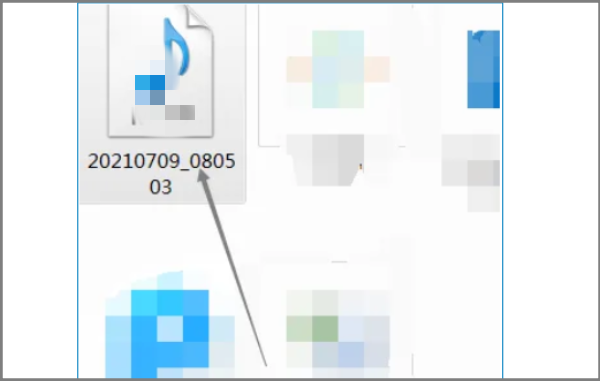
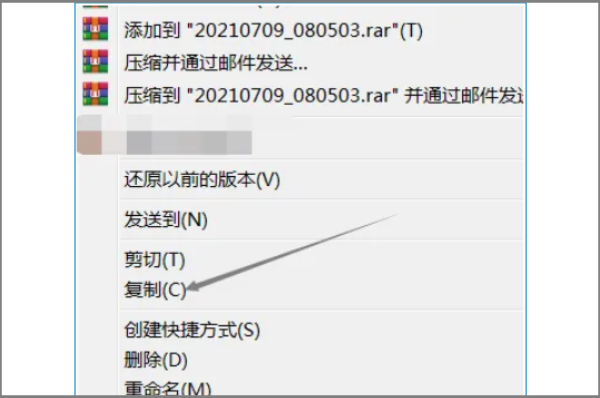
最后一步是文件转移操作:右键点击视频文件选择"复制",然后打开目标文件夹执行粘贴命令。对于需要跨设备使用的用户,建议将视频复制到U盘或云存储空间。若需修改文件名,可在复制前进行重命名操作。